Java 读写Properties配置文件

1.Properties类与Properties配置文件

Properties类继承自Hashtable类并且实现了Map接口,也是使用一种键值对的形式来保存属性集。不过Properties有特殊的地方,就是它的键和值都是字符串类型。

2.Properties中的主要方法

(1)load(InputStream inStream)

   这个方法可以从.properties属性文件对应的文件输入流中,加载属性列表到Properties类对象如下面的代码:

(2)store(OutputStream out, String comments)

这个方法将Properties类对象的属性列表保存到输出流中如下面的代码:

如果comments不为空,保存后的属性文件第一行会是#comments,表示注释信息;如果为空则没有注释信息。

注释信息后面是属性文件的当前保存时间信息。

(3)getProperty/setProperty

这两个方法是分别是获取和设置属性信息。

3.代码实例

属性文件a.properties如下:

读取a.properties属性列表,与生成属性文件b.properties。代码如下:

参考链接


Java 读写Properties配置文件

Android获取外接SD卡或者U盘路径方法

最近在开发Android时遇到插U盘获取U盘内容的需求,但是按照传统的Environment.getExternalStorageDirectory()只能读取到插入的SD卡的路径,如果是U盘的话无法读出U盘的路径。

最终在一个在CSDN的论坛里找到相关的东西,就试了下直接通过StorageManager获取存储路径的。

核心如下,volumePaths的数组就是系统外接设备的路径,经过测试的确是挂载的路径。不过有些是不可用的,它只是列出了系统可支持的外接路径。

参考链接


android获取外接SD卡或者U盘路径方法

NoClassdefFoundError R$layout

工程引入了jar包,jar包使用了R.layout.xx,但这个layout并没有打进jar包导致找不到R.layout.xx。

It's because inside JAR doesn't contain resource folder of SDK Project.

解决方法有两种:

  1. 导入SDK Project,并以lib的形式依赖。

    如果要把jar包提供出去,则需要使用方法2

  2. 首先,使用下面的方法替代R(在SDK中,R自动为SDK的包名,引入他人工程后肯定找不到这个R,所以不能在SDK中使用R)

    public static int getResourseIdByName(String packageName, String className, String name) {
    Class r = null;
    int id = 0;
    try {
    r = Class.forName(packageName + ".R");

    Class[] classes = r.getClasses();
    Class desireClass = null;

    for (int i = 0; i < classes.length; i++) {
    if(classes[i].getName().split("\\$")[1].equals(className)) {
    desireClass = classes[i];

    break;
    }
    }

    if(desireClass != null)
    id = desireClass.getField(name).getInt(desireClass);
    } catch (ClassNotFoundException e) {
    e.printStackTrace();
    } catch (IllegalArgumentException e) {
    e.printStackTrace();
    } catch (SecurityException e) {
    e.printStackTrace();
    } catch (IllegalAccessException e) {
    e.printStackTrace();
    } catch (NoSuchFieldException e) {
    e.printStackTrace();
    }

    return id;

    }

    举例,如果以前使用了 R.layout.main,现在需要使用getResourseIdByName(context.getPackageName(), "layout", "main")      以前使用了R.id.mView,现在需要使用getResourseIdByName(context.getPackageName(), "id", "mView")

然后,把用到的资源从SDK中copy到Apk工程。

源自http://stackoverflow.com/questions/14373004/java-lang-noclassdeffounderror-com-facebook-android-rlayout-error-when-using-f


Android 获取签名以及MD5指纹

获取指定已安装完整签名信息,包括MD5指纹:

参考链接


android获取APK签名信息及MD5指纹

Android获得内存信息

在Android中,想要获得进程内存信息,有两类方法

1.exec大法,使用Runtime.getRuntime().exec()方法来执行命令行,主要命令行有 dumpsys(需要system权限)  cat /proc等

private String catProc() {
StringBuilder meminfo = new StringBuilder();
try {
ArrayList<String> commandLine = new ArrayList<String>();
commandLine.add("cat");
// commandLine.add("/proc/meminfo");
commandLine.add("/proc/" + android.os.Process.myPid() + "/status");

Process process = Runtime.getRuntime().exec(commandLine.toArray(new String[commandLine.size()]));
BufferedReader bufferedReader = new BufferedReader(new InputStreamReader(process.getInputStream()));

String line;
while ((line = bufferedReader.readLine()) != null) {
meminfo.append(line);
meminfo.append("\n");
}

} catch (IOException e) {
Log.e(TAG, "Could not read /proc/meminfo", e);
}

Log.i(TAG, "showMeminfo = " + meminfo.toString());

return meminfo.toString();
}

2.android.os.Debug

Debug类有大量的获取内存信息方法,如getPss,用起来很简单


使用jar包中的service

要使用jar包或lib中的service,

假如 app包名为 com.app.xx

jar包名为 com.jar.xx

需要在当前app的manifest中声明service,且使用jar包中的包名,全路径,

android:name="com.jar.xx.xxService"

同时声明exported为true

android:exported="true"

<service
android:name="com.jar.xx.xxService"
android:enabled="true"
android:exported="true" />

之后就可以使用am指令打开/关闭service了

打开service ()
adb shell am startservice -n com.app.xx/com.jar.xx.xxService
关闭service
1.adb shell am stopservice -n com.app.xx/com.jar.xx.xxService
2.可能android低版本会不支持 stopservice命令。备用关闭方法: adb shell am force-stop com.app.xx (会关闭整个进程,用kill进程不行,service会自动重启)

IPFire的Web管理页面中增加中文语言

1.在语言列表中增加中文选项

在最后面增加zh:简体中文:中国,最后的内容如下所示:

2.复制英文语言文件为中文文件

3.修改需要显示的英文为中文,注意,里面的内容,前面为键值,后面为显示的内容,比如:

修改为:

4.修改完成后,刷新语言文件缓存

5.在网页中的GUI Setings中选择语言为简体中文即可。

参考链接


Creating language file

修改IPFire内网网卡地址

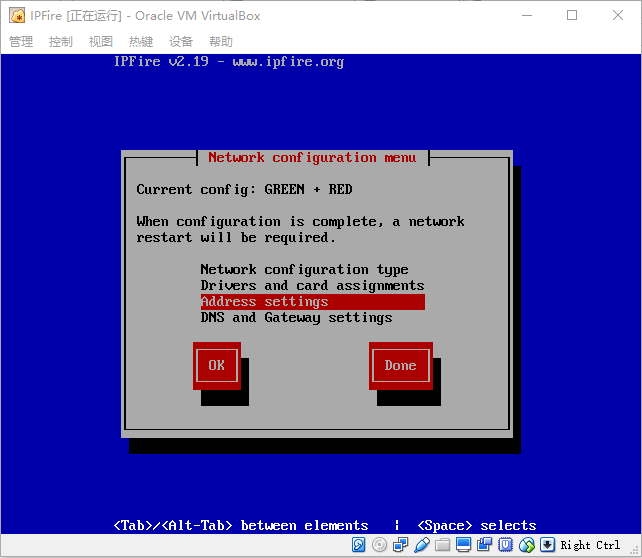
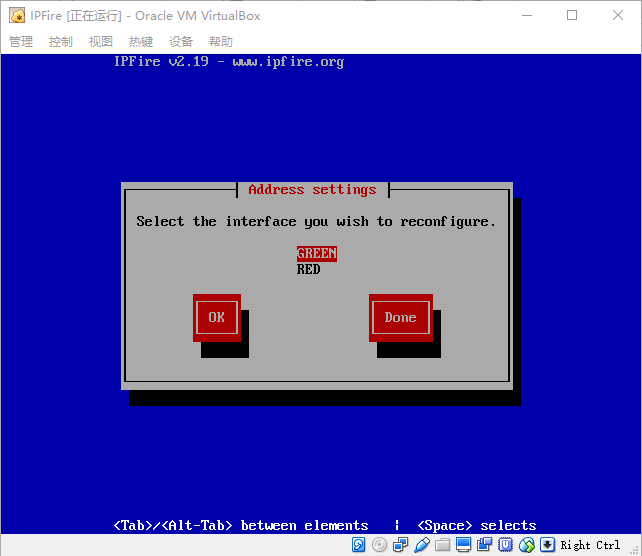
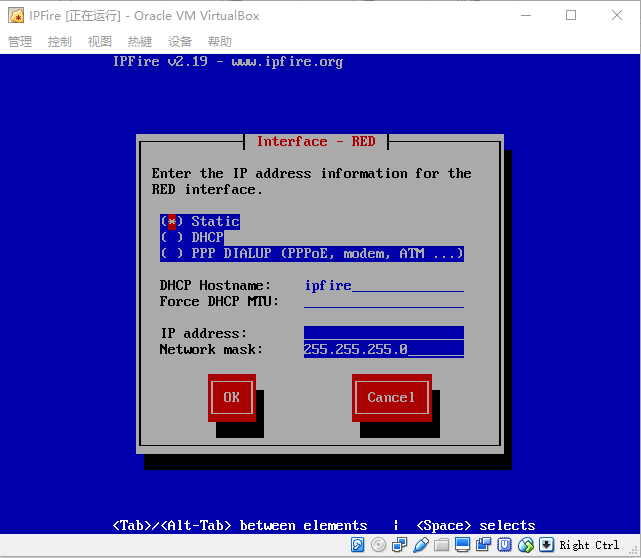
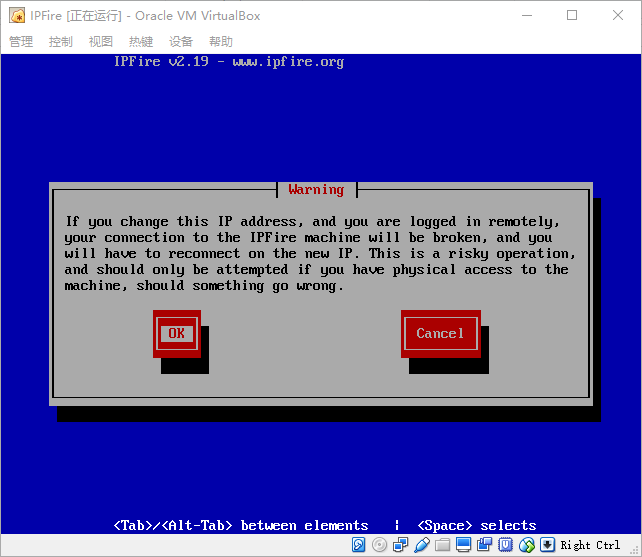
IPFire内网网卡地址一旦设置完成后,在Web控制的主界面中,是找不到修改的地方的,因此,只能在命令行中重新调用设置命令来重新配置。

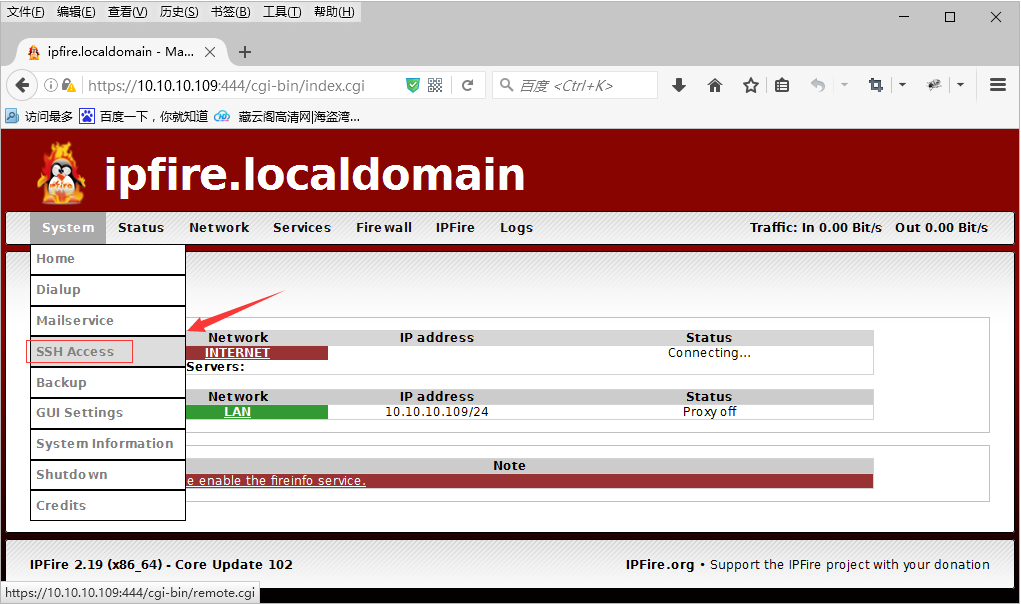
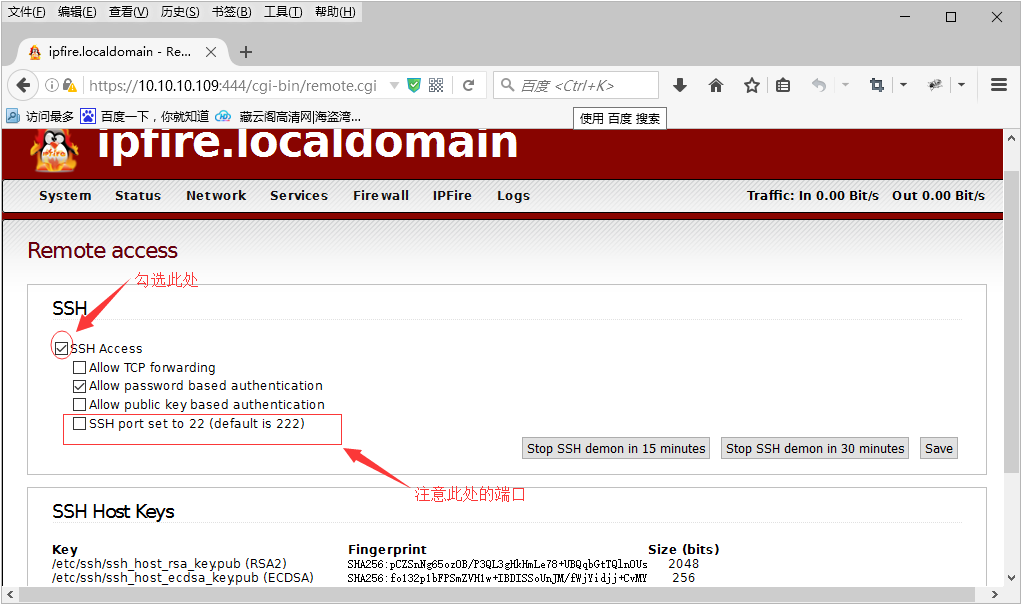
Web页面中开启SSH Access,以支持Shell进行控制

IPFireWebGuiSSHAccess

IPFireWebGuiSSHAccessSSHConfigure

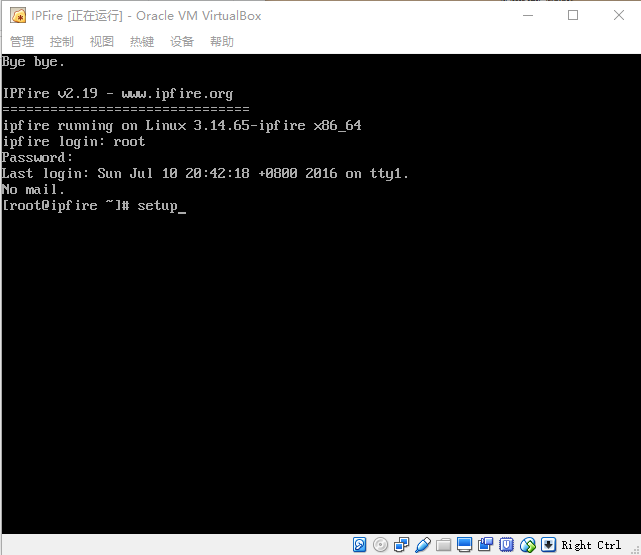
Shell的登陆界面中输入setup界面,唤出设置界面:

IPFireSetupCommand

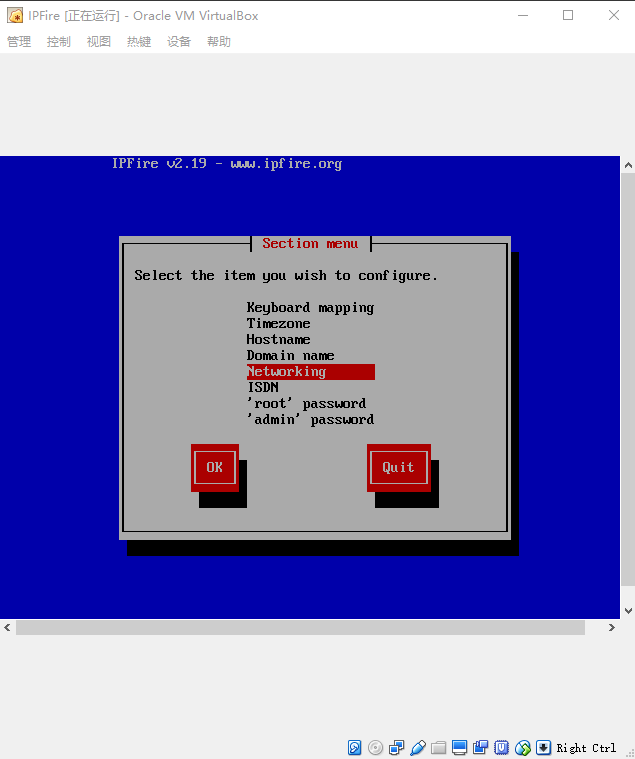
接下来,就是一步步的设置了

IPFireSetupCommandMenu

参考链接


Changing the "Green IP Address of IP fire"

开源防火墙IPFire的配置

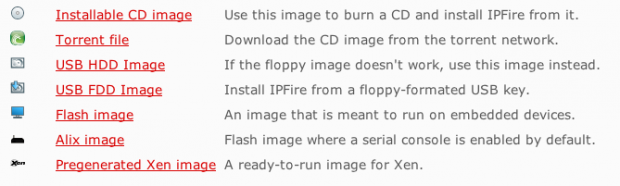
IPFireLinux源代码建立的防火墙,并且还带有大量的附加功能。它易于设置和管理。它采用的状态检测防火墙,内容过滤引擎,通信质量控制(QoS),VPN技术,和大量的记录。IPFire是基于模块化设计具有高度的灵活性,最重要它是开源的并且基于状态检测的防火墙。你可以到http://www.ipfire.org/downloads下载安装镜像。
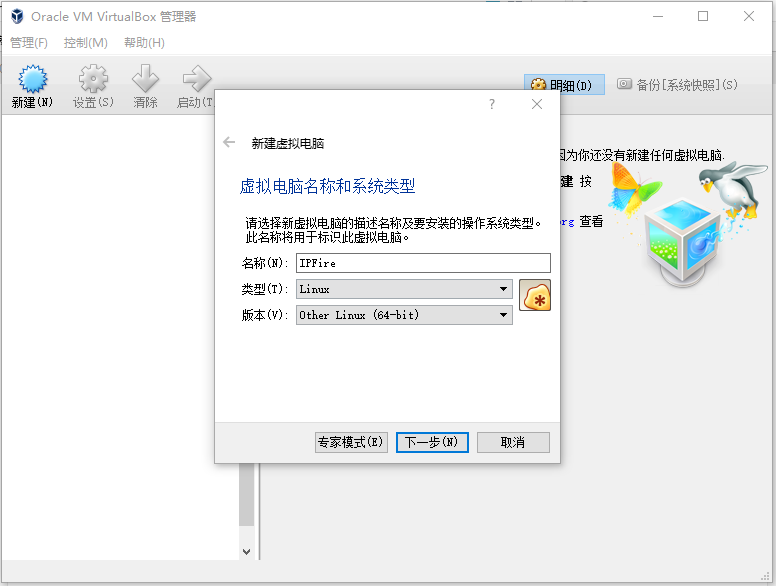
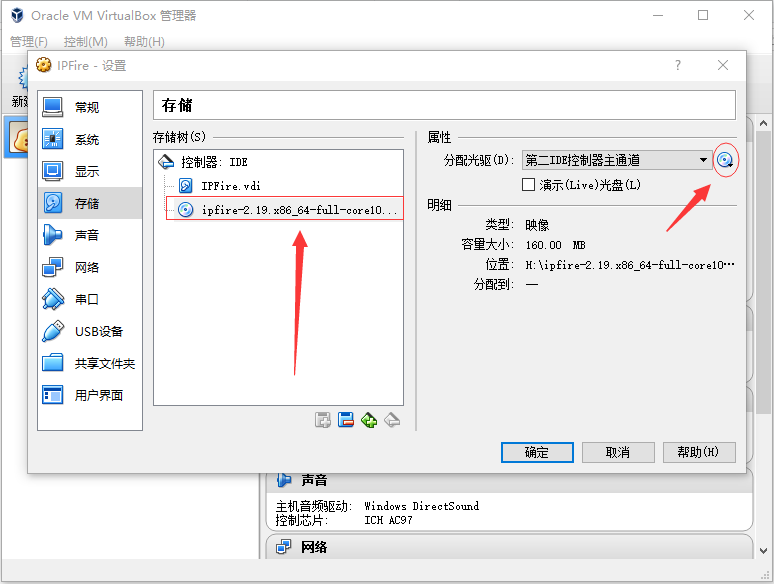
DownloadIPFireWebSite 一.下面是用Virtual Box虚拟机安装过程,首先新建一个虚拟机VirtualBoxNewIPFire_x64_1二.选择下载好的镜像文件 IPFireIsoImage_x86_64

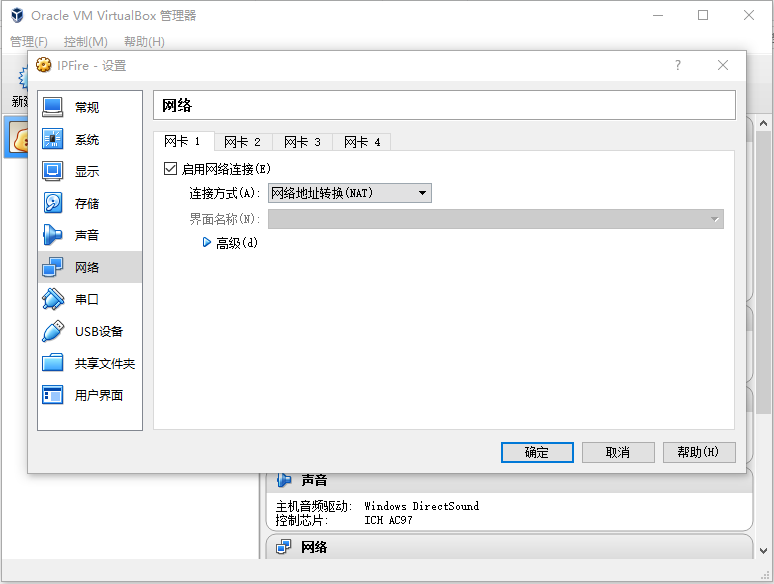
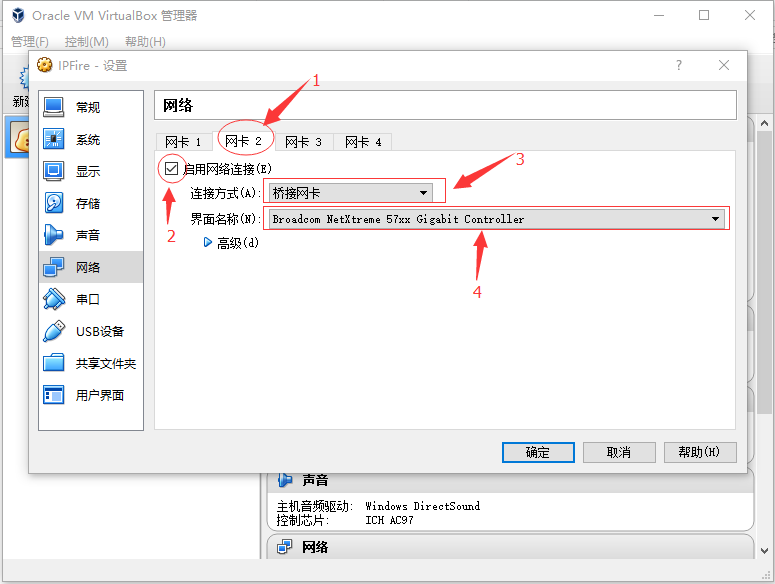
2.1在这里需要注意,安装IPFire至少要有两张网卡 ,分别绑定到两个个区域(下面会讲到)
VirtualBox_NetWorkCard_1

VirtualBox_NetWorkCard_2

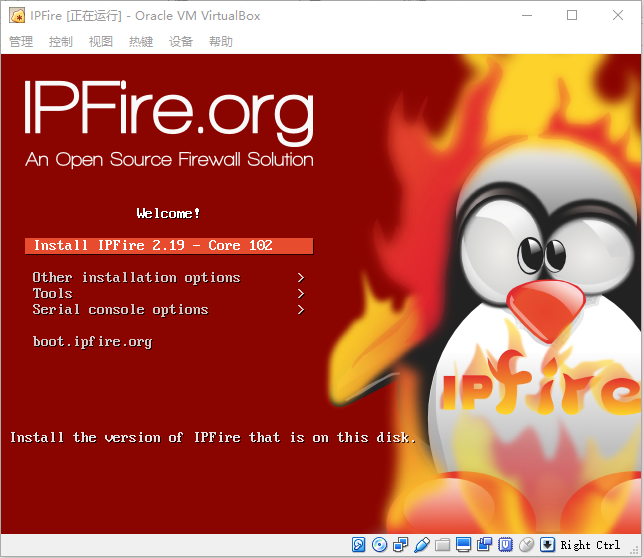
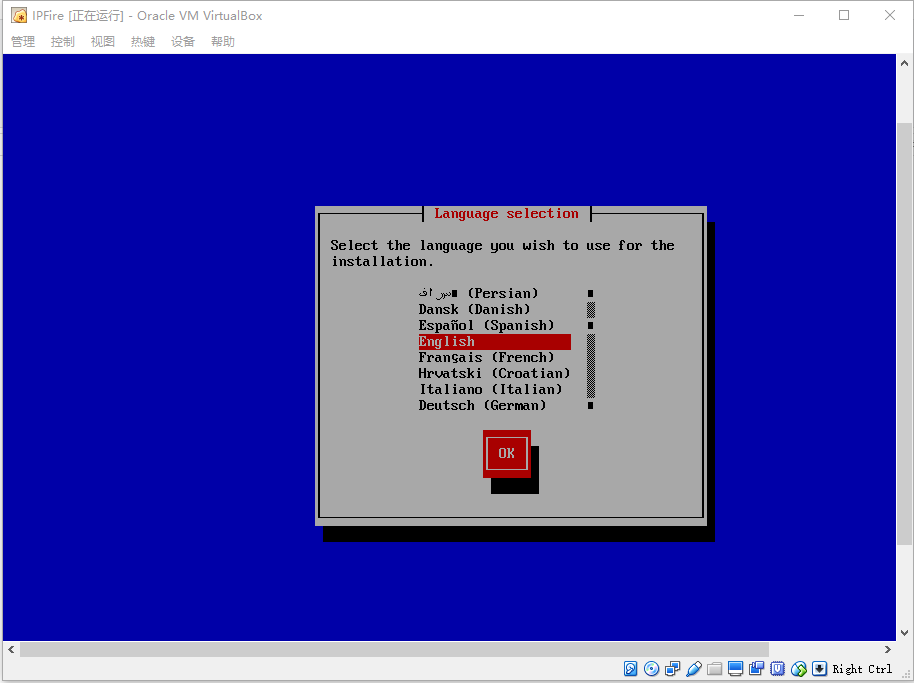
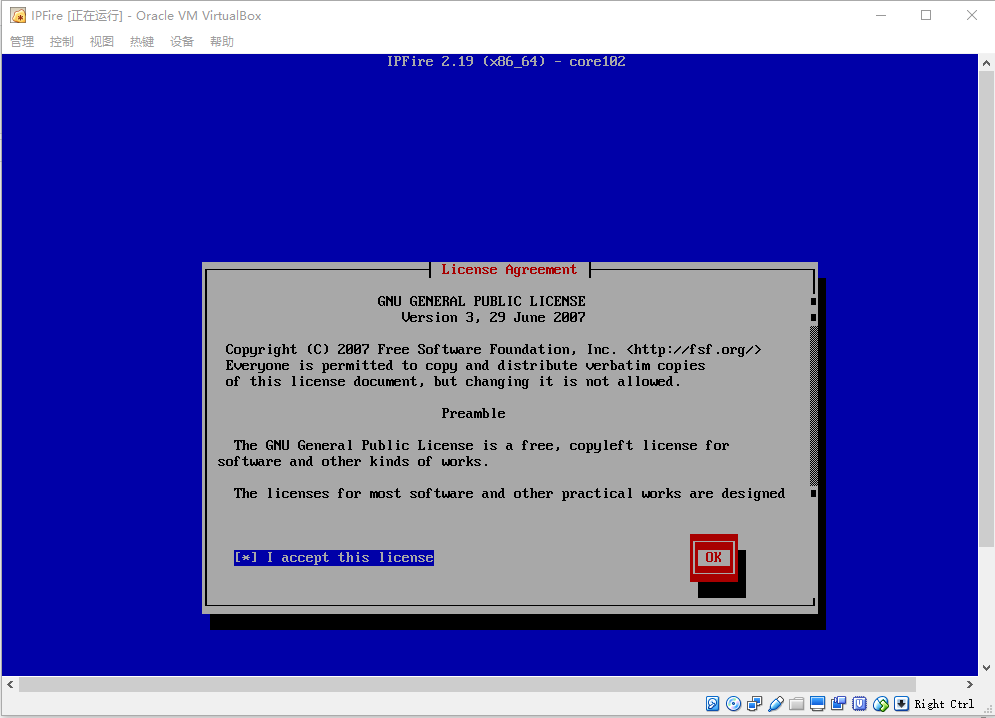
三.运行虚拟机,进入安装画面,键入Enter继续 IPFireInstallView1 四.选择安装语言,没有中文 = = IPFireInstallViewLanaguage
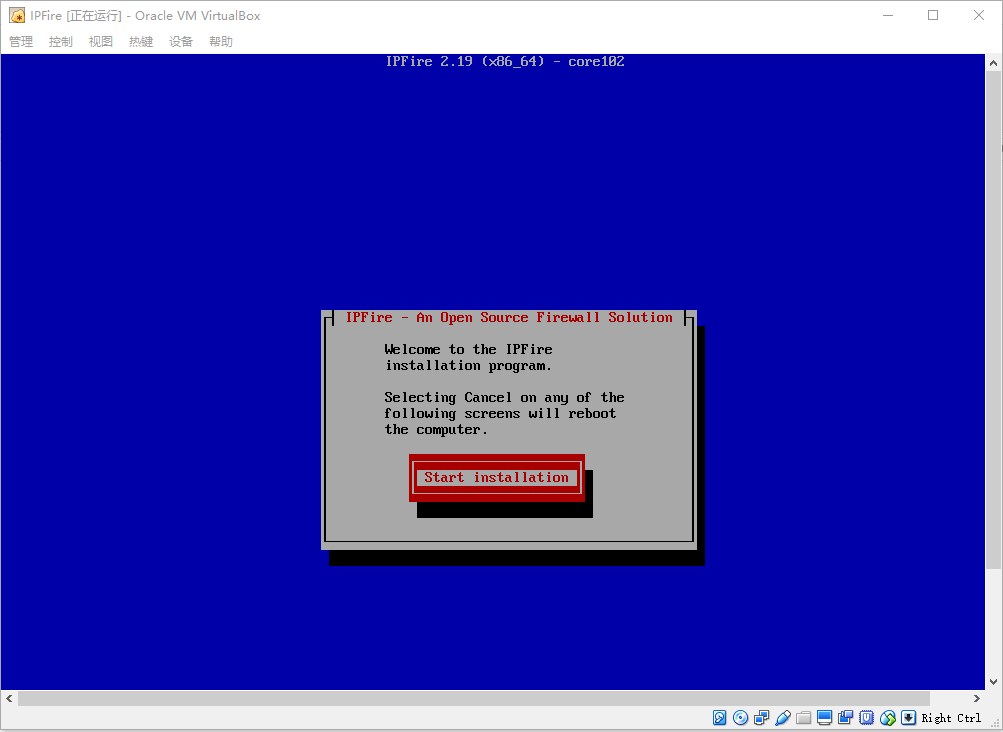
IPFireInstallViewStartInstalltion

IPFireInstallViewLicense

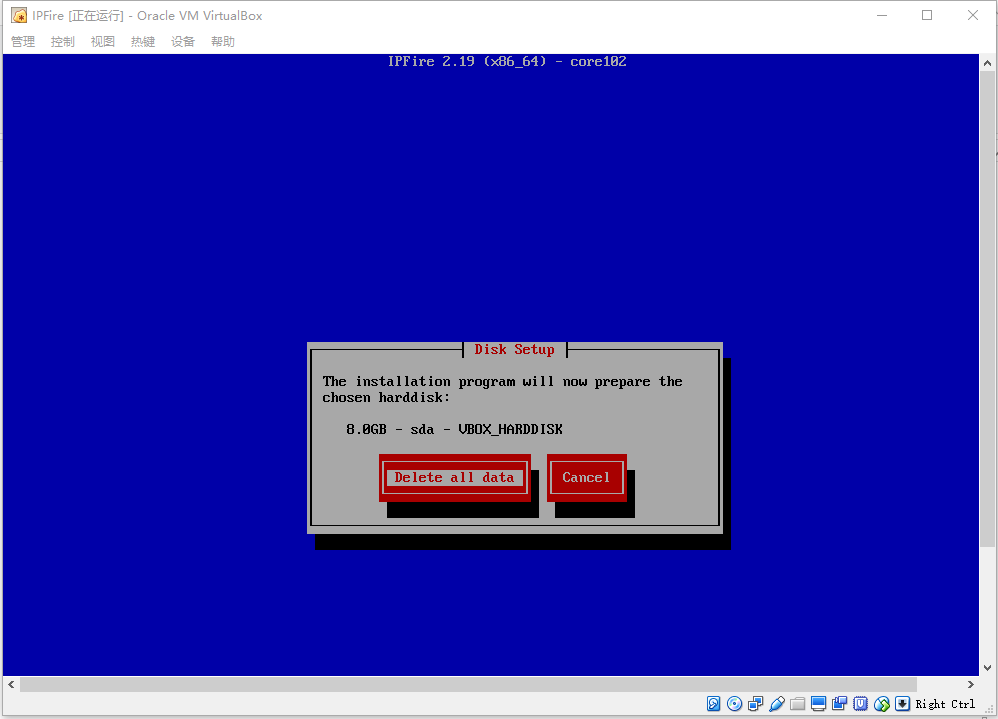
五.选择安装到哪些硬盘,确定是否进行分区

IPFireInstallViewDeleteAllData

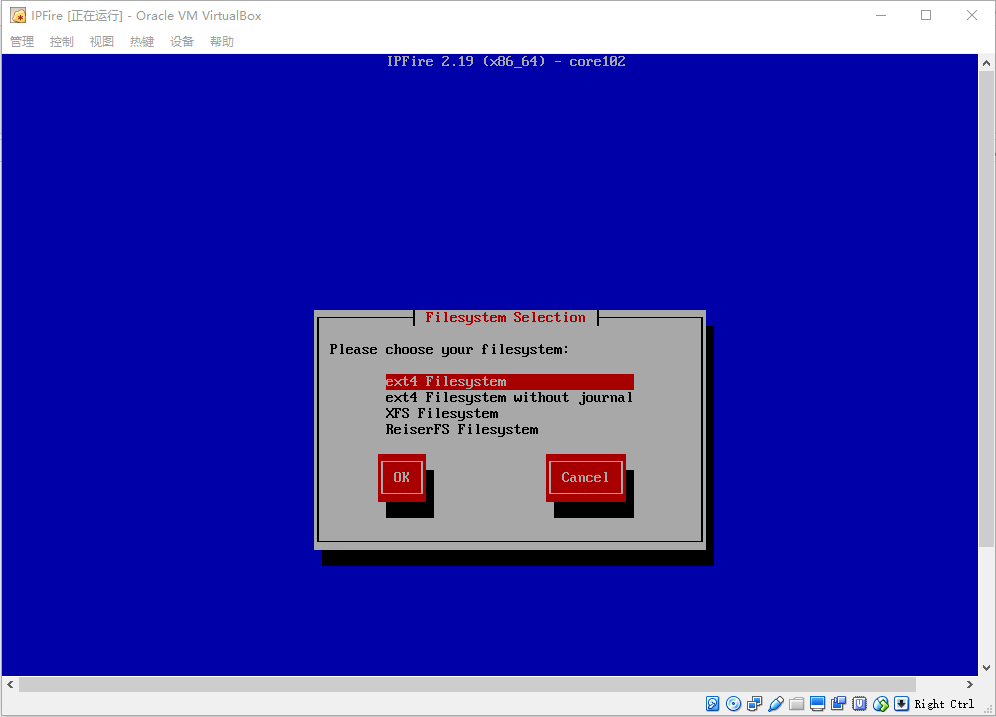
六.选择文件系统,默认ext4即可。IPFireInstallViewFileSytem

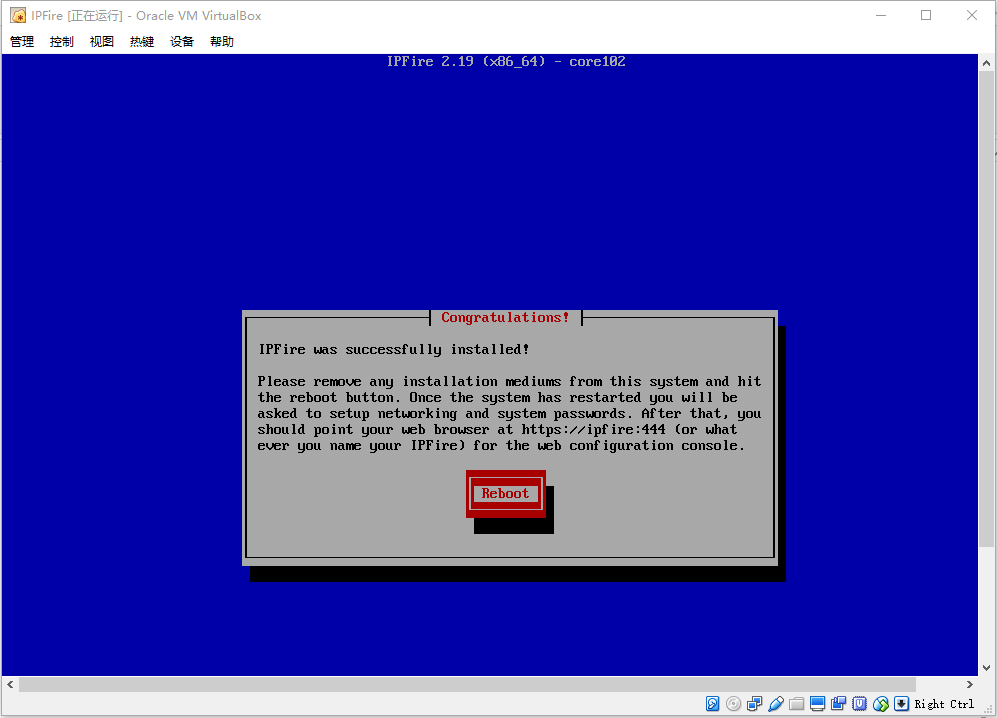
七.安装完成RebootIPFireInstallViewReboot

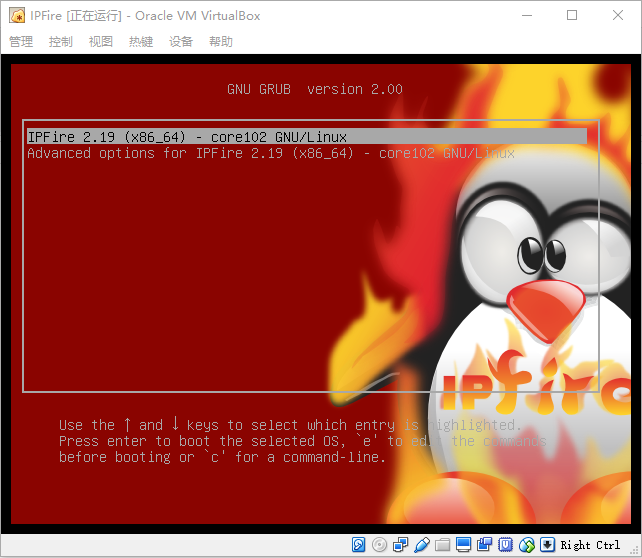
八.重启进行选择界面 IPFireViewLanuch

九.对IPFire进行初始化(键盘,时区,主机名,系统密码,web管理密码,安全区域等)

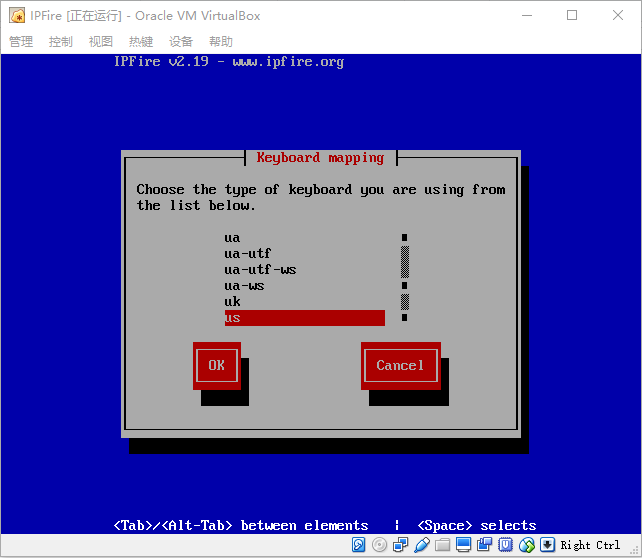
9.1 键盘布局

IpFireSettingKeyBoard

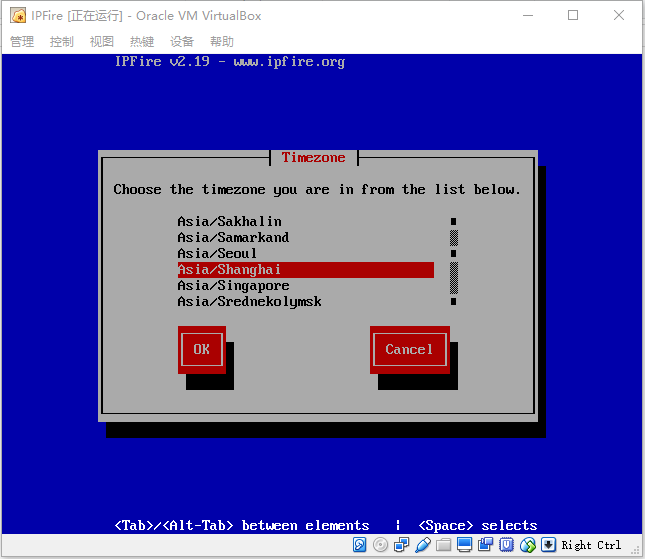
9.2 时区选择

IpFireSettingTimeZone

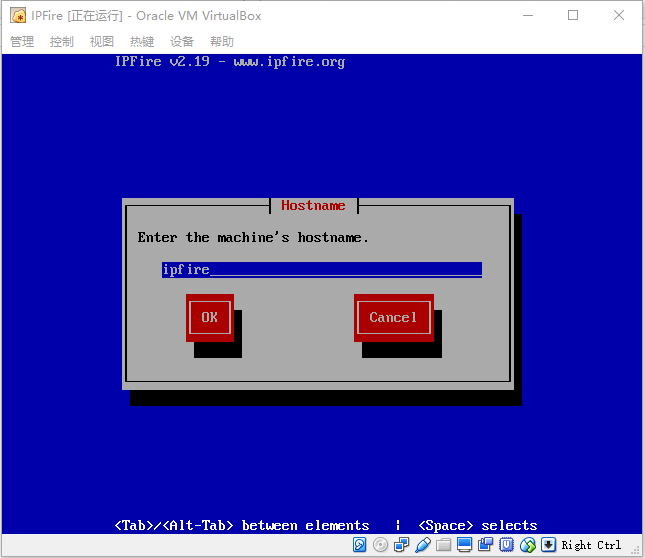
9.3 主机名设置

IPFireSettingHostName

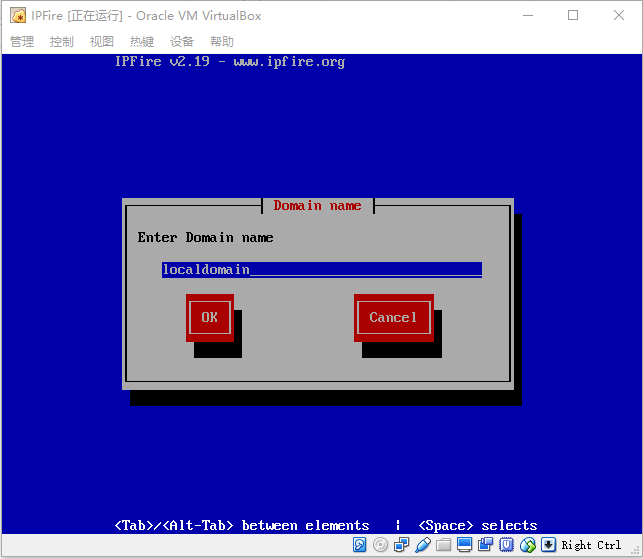
9.4 域名称设置

IPFireSettingDomainName

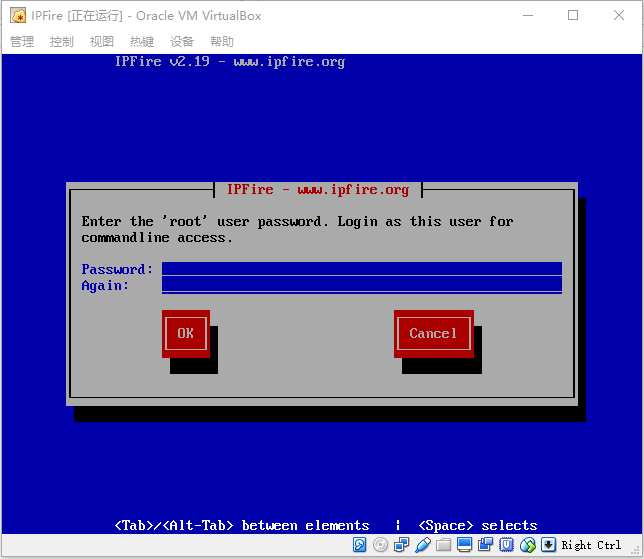
9.5 系统密码设置(root)

IPFireSettingRootPassword

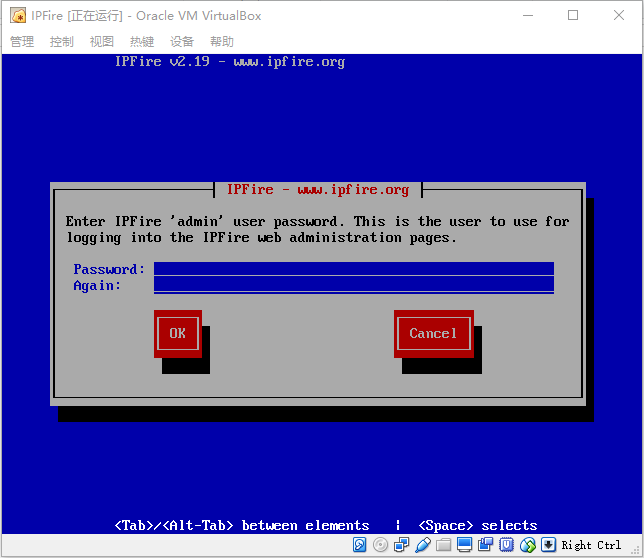
9.6 Web管理密码设置(admin)

IPFireSettingAdminPassword

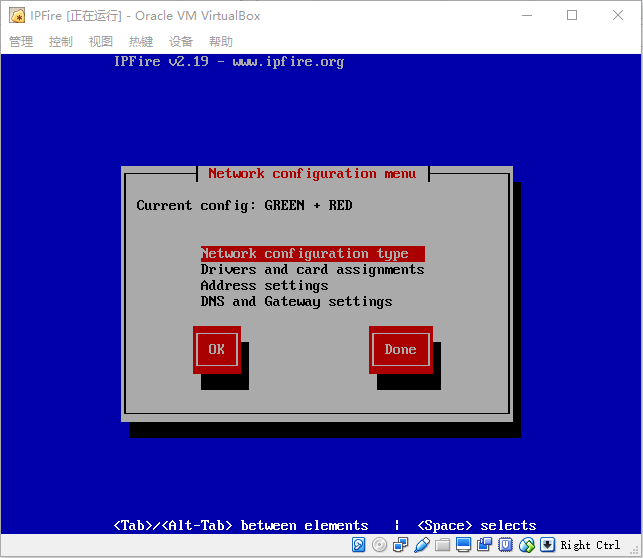
9.7 安全区域设置

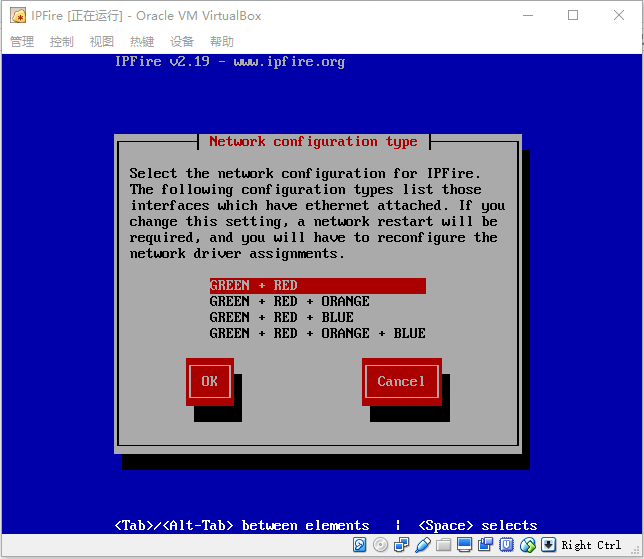
IPFireSettingNetworkConfiguration

IPFireSettingNetworkConfigurationType

IPFire把网络分为不同的颜色代表一个共同的计算机的安全等级:

  • 绿色 代表一个安全的地方。这就是所谓咱们的内网。
  • 红色 代表一般危险,就是所谓的互联网
  • 蓝色 代表了无线局域网络的一部分。
  • 橙色 通常被称为非军事区(DMZ)。

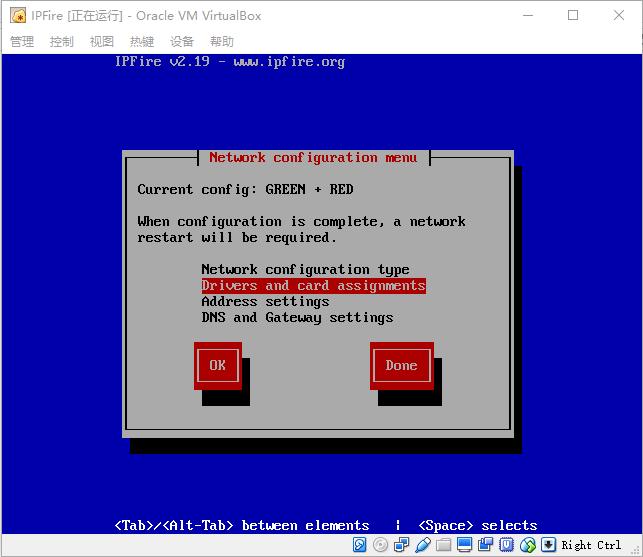
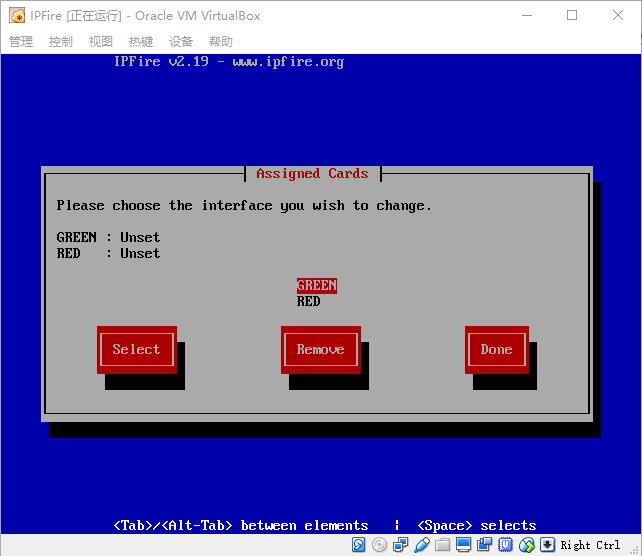
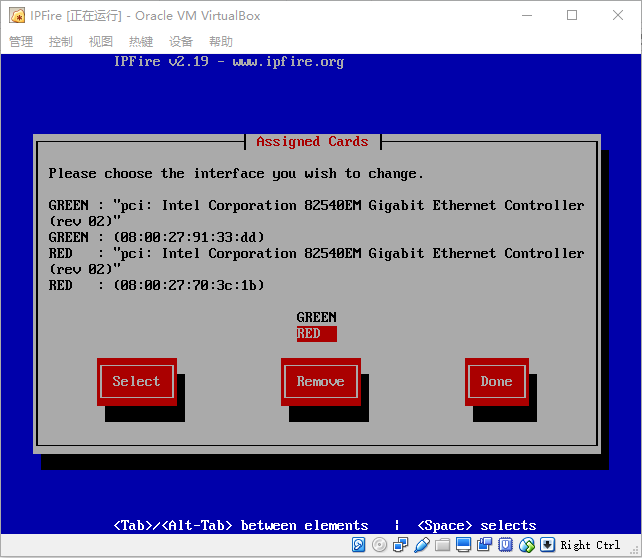
9.8 将两张网卡关联到两个安全区域上

IPFireSettingNetworkConfigurationDeiversAndCardAssignments

IPFireSettingNetworkConfigurationAssignedCards 

IPFireSettingNetworkConfigurationAssignedCardsFinal

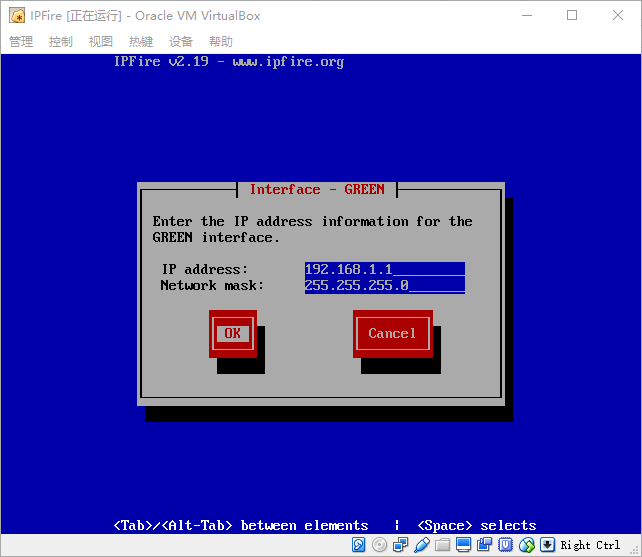
9.9 分别设置两个区域的IP地址

IPFireSettingNetworkConfigurationMenuAddressSettings

IPFireSettingNetworkConfigurationAddressSettings

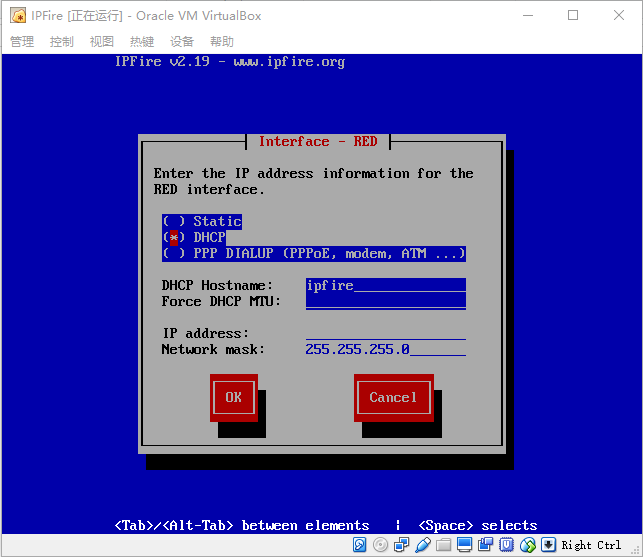
9.10 RED区域就是所谓的外网,可以用三种方式(静态,DHCP, PPPOE),此处的外网,我们直接使用DHCP来分配即可。

IPFireSettingInterfaceRed

IPFireSettingInterfaceRedDHCP

9.11 设置DNS和网关地址

IPFireSettingInterfaceGreen

IPFireSettingGreenInterfaceIPAddress

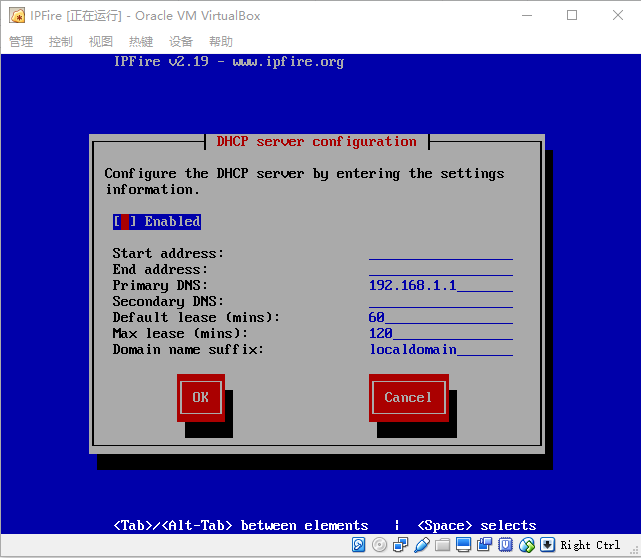
9.12 最后是否为内网启用DHCP功能

IPFireSettingGreenInterfaceDHCPServerConfiguration

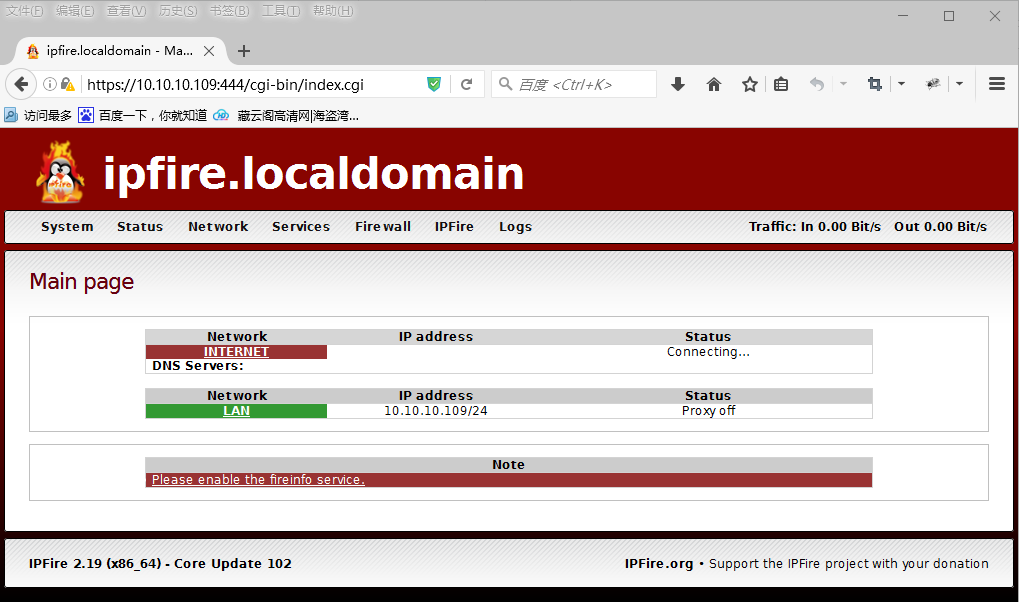
十. 完成后,用浏览器访问https://green接口地址:444,用admin帐号登陆.Red网卡的地址是不能通过外网来访问的。

IPFireMainPage

参考链接


Windows 路径相关的ShellApi

路径截断与合并函数
PathRemoveArgs 去除路径的参数
PathRemoveBackslash 去除路径最后的反斜杠"\"
PathAddBackslash 在路径最后加上反斜杠"\"
PathRemoveBlanks 去除路径前后的空格
PathAddExtension 在文件路径后面加上扩展名
PathRemoveExtension 去除文件路径扩展名
PathRenameExtension 更改文件路径扩展名
PathRemoveFileSpec 去除文件名,得到目录
PathUnquoteSpaces 去除路径中的首尾空格
PathQuoteSpaces 判断路径中是否有空格,有的话,就是用""引号把整个路径包含起来
PathAppend 将一个路径追加到另一个路径后面
PathCombine 合并两个路径
PathSkipRoot 去掉路径中的磁盘符或UNC部分。
PathStripPath 去掉路径中的目录部分,得到文件名。
PathStripToRoot 去掉路径的文件部分,得到根目录。
   
PathCompactPath 根据像素值生成符合长度的路径。如原始路径:C:\path1\path2\sample.txt
根据120像素截断后为:C:\pat...\sample.txt
根据25像素截断后为: ...\sample.txt
PathCompactPathEx 根据字符个数来生成符合长度的路径。
   
PathSetDlgItemPath 将路径数据设置到对话框的子控件上。
PathUndecorate 去除路径中的修饰——具体还没看明白,的例子只是去掉了括号。
PathUnExpandEnvStrings 将路径中部分数据替换为系统环境变量格式
路径查找比较函数
PathFindOnPath 从路径中查找路径
PathFindExtension 查找路径的扩展名
PathFindFileName 获取路径的文件名
PathFindNextComponent 查找匹配路径(不太熟悉)
PathFindSuffixArray 查找给定的文件名是否有给定的后缀。
PathGetArgs 获取路径参数
PathGetCharType 获取路径字符类型
PathGetDriveNumber 根据逻辑盘符返回驱动器序号
路径转换函数
PathRelativePathTo 创建一个路径到另一个路径的相对路径。
PathResolve 将一个相对路径或绝对路径转换为一个合格的路径,这个理解起来比较拗口。
PathCanonicalize 规范化路径。将格式比较乱的路径整理成规范的路径格式。
PathBuildRoot 根据给定的磁盘序号创建根目录路径
CreateDirectory 创建目录
   
GetShortPathName 将长路径转为8.3格式的短路径格式
GetLongPathName 将短路径格式转为长路径。
PathGetShortPath 将长路径转为短路径格式(8.3格式)
PathCreateFromUrl 将URL路径转为MS-DOS格式
PathMakePretty 把路径全部转为小写,增加可读性。
PathMakeSystemFolder 给路径增加系统属性
PathUnmakeSystemFolder 去除路径中的系统属性。
PathMakeUniqueName 从模板创建统一的路径格式——没用过,不熟悉
PathProcessCommand 生成一个可执行的路径,比如有参数的,会自动将路径用""包含。这在ShellExecute中比较有用。
路径验证函数
PathCleanupSpec 去除路径中不合法的字符
PathCommonPrefix 比较并提取两个路径相同的前缀
PathFileExists 验证路径是否存在
PathMatchSpec 判断路径是否匹配制定的扩展名。
PathIsDirectory 判断路径是否是一个有效的目录
PathIsFileSpec 验证路径是否一个文件名(有可能是一个路径)
PathIsExe 验证路径是否是可执行文件。注意:不仅仅是.exe,还有.bat,.com,.src等
PathIsRoot 路径是否为根路径
PathIsRelative 判断路径是否是相对路径
PathIsContentType 检测文件是否为制定类型。
例如:PathIsContentType("hello.txt", "text/plain") 返回TRUE
PathIsContentType("hello.txt", "image/gif") 返回FALSE
PathIsHTMLFile 判断路径是否是html文件类型——根据系统注册类型判断。
PathIsLFNFileSpec 判断路径是否是长路径格式
PathIsNetworkPath 判断路径是否是一个网络路径。
PathIsPrefix 判断路径是否含有指定前缀
PathIsSameRoot 判断路径是否有相同根目录
PathIsSlow 判断路径是否是一个高度延迟的网络连接——我也不太明白是啥意思。
PathIsSystemFolder 判断路径是否有系统属性(属性可以自己设定)
PathIsUNC 路径是否是UNC格式(网络路径)
PathIsUNCServer 路径是否是UNC服务器
PathIsUNCServerShare 路径是否仅仅是UNC的共享路径格式
PathIsURL 路径是否是http格式。
PathYetAnotherMakeUniqueName 基于已存在的文件,自动创建一个唯一的文件名。比较有用,比如存在"新建文件",此函数会创建文件名"新建文件(2)"。

参考链接


windows 路径相关的shell api