安全协议系列(一)----WEP详解

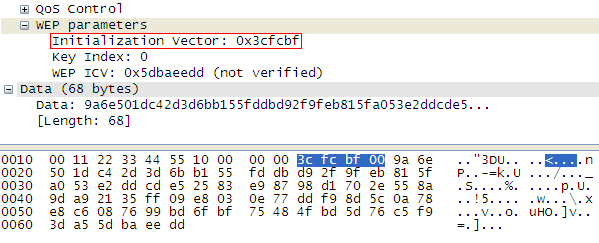
WEP加密报文如下,其加密密钥为ASCII字符串:12345
08204330-93d17f4cccae4d89b9fe7a04e3dd42d7
将报文以十六进制显示,红色表示加密部分
0010  00 11 22 33 44 55 10 00  00 00 3C FC BF 00 9A 6E
0020  50 1D C4 2D 3D 6B B1 55  FD DB D9 2F 9F EB 81 5F
0030  A0 53 E2 DD CD E5 25 83  E9 87 98 D1 70 2E 55 8A
0040  9D A9 21 35 FF 09 E8 03  0E 77 DD F9 8D 5C 0A 78
0050  E8 C6 08 76 99 BD 6F BF  75 48 4F BD 5D 76 C5 F9
0060  3D A5 5D BA EE DD
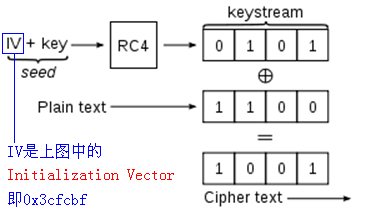
具体加密过程见下图 -- 引用自 Wikipedia(加上评注)
08205429-0498f4ba7c564d12a015dda95f344a2e

上图说明,将报文中的 Initialization Vector 字段和 WEP 密钥(连接后)作为 RC4 算法的密钥种子,生成密钥码流,再逐个与明文异或,就得到密文
现在已知报文密钥,剩下就是利用工具对其解密得到明文—这里我们继续利用 OpenSSL

OpenSSL 的 enc 命令支持 rc4 算法,其 -K 选项后跟 RC4 密钥种子,对应上图中的 seed
不过在使用前,需要改动一点代码,因为 enc 命令强制使用固定长度的 seed(实际 RC4 允许变长的 seed),具体为
rc4                128 bit
rc4-40             40 bit

如果 -K 选项指定的 seed 长度不足,则会用零补齐,凑够固定长度,如下

如果 seed 超出固定长度,则截短为固定长度

以上使用 -P 选项打印实际的 key(其实是 seed)

这里 RC4 密钥种子为 Initialization Vector||WEP Key = 0x3cfcbf3132333435,为 64 位,会被补零,造成解密错误

怎么改呢?只要修改文件 crypto\evp\e_rc4.c,如下,将 EVP_CIPHER_CTX_key_length(ctx) 改为 strlen(key)

需要指出,这只是临时的 Workaround,它会影响 -k(小写) 选项:OpenSSL 内部会先调用 EVP_BytesToKey 函数进行 Key Derivation
随后在 rc4_init_key 函数中,RC4_set_key 的入参会发生变化。感兴趣可以调试跟踪一下
顺带说下,EVP_BytesToKey 不兼容标准的 PBKDF2(参见 RFC2898)

运行修改版本的 OpenSSL

wep_cipher.txt 文件内容如下
00000000h: 9A 6E 50 1D C4 2D 3D 6B B1 55 FD DB D9 2F 9F EB
00000010h: 81 5F A0 53 E2 DD CD E5 25 83 E9 87 98 D1 70 2E
00000020h: 55 8A 9D A9 21 35 FF 09 E8 03 0E 77 DD F9 8D 5C
00000030h: 0A 78 E8 C6 08 76 99 BD 6F BF 75 48 4F BD 5D 76
00000040h: C5 F9 3D A5 5D BA EE DD

wep_plain.txt 文件内容如下
00000000h: AA AA 03 00 00 00 08 00 45 00 00 3C 7A 8C 00 00
00000010h: 80 01 3C CC C0 A8 01 16 C0 A8 01 02 00 00 86 56
00000020h: 02 00 CD 05 61 62 63 64 65 66 67 68 69 6A 6B 6C
00000030h: 6D 6E 6F 70 71 72 73 74 75 76 77 61 62 63 64 65
00000040h: 66 67 68 69 42 74 BA 61

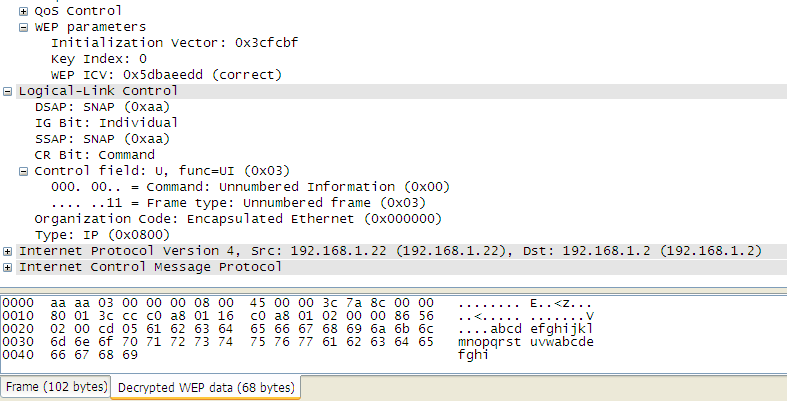
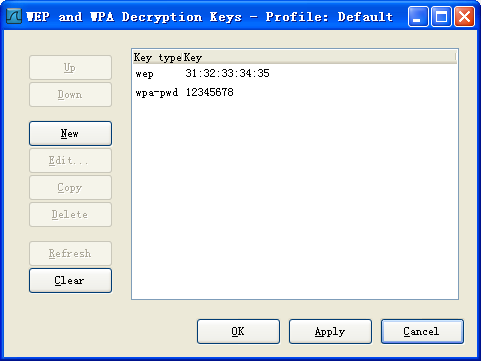
究竟明文是什么报文呢?我们可以使用 wireshark(本例为版本 1.8.6)查看,前提是添加解密密钥,如下
菜单【Edit】-->【Preferences】,选 IEEE 802.11 --> Edit
08210552-bf8b02256d414fb5a452f741fd0167d6

下图为 wiresharek 显示的明文
08210740-78afe85832fb4a2585291d3de6ca8a78

原来是 ICMP ping 报文

有两个地方需要注意
1、wireshark 显示明文长度为 68 字节,少了 wep_plain.txt 后面的 4 个字节(见上面蓝色4字节),原因是 WEP 使用 CRC32 来校验明文的完整性
实际上 CRC 结果是明文的一部分,只是没有显示在解密窗口中
可以利用 perl 自带的 crc32.bat 脚本(位于 perl\bin 目录)进行验证,命令结果为 61ba7442(字节序恰好与 42 74 BA 61 相反)
2、在IP层下方还有一层 Logical-Link Control,与常见的以太报文相比,这是 WiFi 报文的特殊之处

另外,较新版本(>=1.8.6)的 wiresharek 提供了工程文件 wireshark.vcproj,这样就可以直接在 VC 中进行编译、调试

最后考虑一下 WEP 的安全性,这里用 4 个字母缩写表示主要考虑的安全指标:SCIA,后续对安全协议将使用这些指标进行衡量,解释如下
Signature —— 签名(即对方不能否认发出的消息)
Confidentiality —— 机密(数据被加密)
Integrality —— 完整(加密数据解密后,可以知道是否受到有意无意的损坏)
Authentication —— 认证(能够识别对方的真实身份)
其他还有一些安全指标,比如授权、可用/可靠性、行为审计等,不再考虑,本文聚焦在密码学意义上的安全指标

WEP 提供了数据的机密和完整性保证,由于是对称算法,原则上无法识别对方身份(一个 AP 通常由多个无线终端共享一个 WEP 密钥接入,无法区分谁是谁),不可否认也谈不上。(事实上 WEP 是有认证之说的,分为 Open System 和 Shared Key 两种,但都不符合前面提到的强认证,即识别对方的真实身份)
我们要记住的是,WEP 已经不安全了(现在已经有诸多针对它的攻击工具,参见http://www.backtrack-linux.org/),尽量不要使用,
应该使用更安全的 wpa/wpa2/wpa-psk/wpa2-psk 方式

为什么不安全,由于涉及广泛,一篇文章无法覆盖完全,本文不再说明。

引用 http://www.cnblogs.com/efzju/archive/2013/06/12/3018661.html
mac上通过brew安装opencv

在Mac OSX上如果想使用OpenCV,可以通过自己手动编译源码的方式,但比较繁琐。

推荐使用Homebrew来进行安装,步骤很简单,如下:

等待几分钟,即可安装成功。

Android通过tcpdump抓包

1. 手机要有root权限

2. 下载tcpdump

http://www.strazzere.com/android/tcpdump

3.上传tcpdump到手机

如果提示

则如下操作后重试

4.给予tcpdump 执行权限

5.连接到手机的控制端,获得root权限

6.切换到tcpdump 的所在目录

7.抓包

tcpdump 命令参数:

# "-i any": listen on any network interface
# "-p": disable promiscuous mode (doesn't work anyway)
# "-s 0": capture the entire packet
# "-w": write packets to a file (rather than printing to stdout)
... do whatever you want to capture, then ^C to stop it ...

8.从手机端下载文件到电脑

9.在电脑上用wireshark打开capture.pcap即可分析log.

如果需要执行包过滤,只抓取得某些类型的报文,可以参考下面的介绍。

Execute the following if you would like to watch packets go by rather than capturing them to a file (-n skips DNS lookups. -s 0 captures the entire packet rather than just the header):

Typical tcpdump options apply. For example, if you want to see HTTP traffic:

根据以上的信息,写一个bat去执行(tcpdump文件必须在当前目录里)。

开始tcpdump

下载tcpdump文件到电脑

问题:有些机器root后通过adb shell 后,默认不是root用户,需要输入 su才能切换到root,这样在执行批处理会有问题,解决方法如下

因没有root权限导致的问题

参考链接


Android通过tcpdump抓包

WD MyCloud 4.0 deb 安装源

请注意,以下的服务仅仅针对WDMyCloud Gen1,也就是比较早期的型号,最新的Gen2已经把系统从Debian Wheezy切换到了Busybox,因此下面的源已经不适用了。

WDMyCloud Gen1与WDMyCloud Gen2的区别如下:

Gen1: Mindspeed Comcerto C2000 (2 core, 650MHz) 256 MB Ram Debian wheezy
Gen2: Marvell armada 370 (2core, 800MHz) 512MB Ram Busybox


最近由于 WD MyCloud 的固件升级到4.0 之后,新的程序是以 64K 内存对齐的方式运作的,这就导致使用 apt-get 安装的所有安装包都是不能正常运行的,安装后,执行的时候会直接提示 “Killed”,因此需要全新编译代码才能成功安装。有动手能力的,可以参考 How to successfully build packages for WD My Cloud from source 来自己编译。不过非常的折腾。

今天刚刚更新了一下 WD MyCloud 的固件到V04.01.03-421版本,发现他的apt的源列表更新了一下,变成了如下

试了一下,竟然可以安装,并且部分软件运行正常,比如 VIM,Git-Core,Subversion.但是对于 aria2,expect 等软件,建议还是用我提供的源安装,原因在于有些软件需要升级libc6,stdlibc++6等这几个库,而这几个库如果更新,基本上,系统就启动不了了!

对于想省事的人来说,可以设置我的服务器为deb 的更新服务器,里面的是我编译好的版本。

最近调整了更新服务器地址,同时,又增加了Jseeie 版本的编译,这样的话,会有最新的版本的软件,但是,使用的时候要慎重,新版本软件可能没有经过长时间的严格测试,不排除有BUG的可能,如果下载的某些包有问题,麻烦尽快邮件反馈

安装新版本的话,需要手工卸载旧版本,apt-get remove 一下即可。

安装不上软件,提示缺少依赖的,暂时注释掉 jessie 部分的源,原因在于新版本正在编译中,耗时较长,只能是编译完成就上传导致了某些模块缺失。

如下操作即可。

1.打开 WD MyCloud 的SSH 登陆功能。

2.在SHELL 里面执行如下命令

修改里面的内容如下

目前这个安装源中支持的软件可以在下面的软件列表中找到 ,后续我会根据需要编译其他的软件,并且上传的。如果有什么软件是需要的,可以邮件联系我

注意:本源目前支持HTTPS方式访问,(目前貌似HTTP会有被劫持的倾向,建议使用HTTPS方式访问(切换到HTTPS之前需要先安装apt-transport-https),切换到HTTPS之后出现问题,可以参考
"method driver /usr/lib/apt/methods/https could not be found" update error来解决):

3.执行更新

4.安装软件(以VIM 为例子)

5.目前已经编译完成的软件列表如下

wheezy

jessie

目前根据反馈,有人在使用本源的时候,存在如下的情况

base_download_att

也就是在安装任何应用的时候都提示:

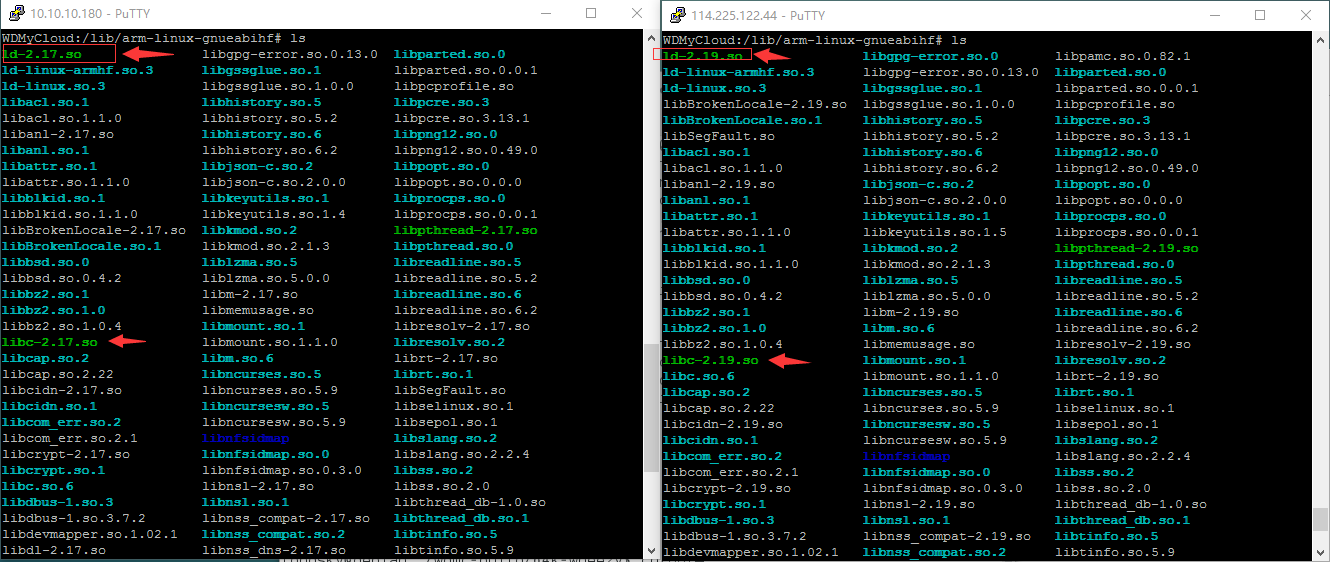
这种情况发生的原因,目前初步定位为使用WDMyCloud自带的源执行过

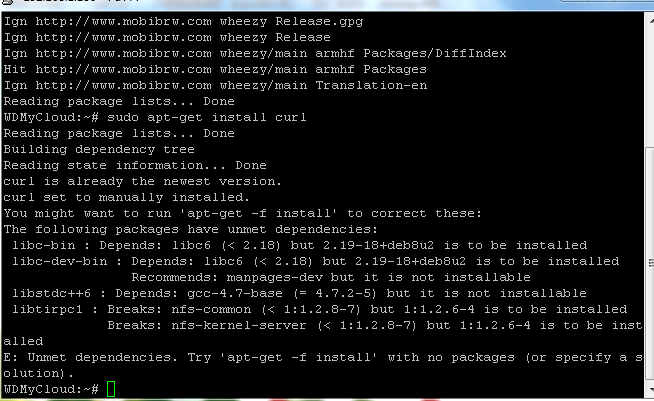
不管成功失败,还是中途中断,可能会导致"/lib/arm-linux-gnueabihf"中的libc库被升级,从而出现下图所示的情况(左边是正常的WDMyCloud系统,右图是出现问题的WDMyCloud):

20160212140006

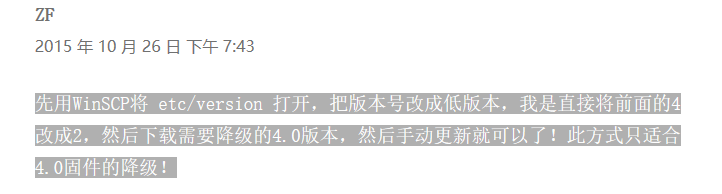
这个问题的目前有效的解决方法是,使用降级系统版本的方式重新刷机来还原系统:

downgrade_version

Ubuntu 12.04 Apache2 增加虚拟目录

Apache2 增加虚拟目录需要如下操作.

我们以建立一个 /deb 目录, 也就是可以通过 http://www.mobibrw.com/deb/来访问的目录为例子。

1.停止 Apache2 的服务,如果修改文件之前不停止服务,则服务重启的时候,有可能会写回以前的配置,导致我们的配置无效。

2.修改配置文件

在里面增加如下内容

如果允许用户可以通过网页来遍历目录下面的所有文件,则需要设置 Options ,把 Options None 修改为 Options Indexes

3.启动服务

建立自己的apt-get源

1.安装 dpkg-scanpackages

2.安装apache2

默认的网站内容是在/var/www目录下的,我们建立一个deb文件夹用来存放自己的deb包:

使用dpkg-scanpackages 来生成Packages.gz(存放所有包的信息,以便用户获取):

dpkg-scanpackages 第一个参数用来指定要扫描的目录(当前所在目录的相对路径),通过’|'管道使用gzip(-9c 对应最高质量的压缩)输出到Packages.gz包中。

3.在其他机子上添加源

添加一行:

由于当多个软件源都存在同一个包的时候,apt-get 只会从第一个软件源中下载,因此,如果自建的软件源中有跟其他软件源中冲突的包,则需要把我们自建的软件源增加到sources.list 的最前面。

执行:

编译vim,提示找不到tgetent()

在树莓派上面编译VIM 的时候,提示找不到 tgetent()

就总是提示错误:

解决方法

安装ncurses-dev

Raspberry Pi(树莓派)国内软件源

树莓派自带的软件源是

由于网站在国外,导致下载速度非常慢,因此需要修改为国内镜像站点即可。

Raspberry Pi(树莓派)国内软件源:

修改配置文件

推荐使用如下命令直接替换成国内源(中科大的服务器):

树莓派Raspberry Pi上手报告

raspberry-pi-logo背景

关于树莓派的背景介绍在网上已经很多了,在树莓派的官方网站上也有一个长篇大论。这里只是简单的列一下:

  1. 厄普顿(Eben Epton)在2006年已经意识到要为儿童提供一种廉价的计算机,因为他觉得从2000年之后,报读计算机系的优等生无论从数量上还是技术水平上都一年 不如一年(the year-on-year decline in the numbers and skills levels of the A Level students applying to read Computer Science in each academic year,貌似这段是请中国人写的,因为除了中国人之外,想不出哪里的人会用read Computer Science来写报读计算机专业)。而90年代的学生大部分都是有经验的编程爱好者(experienced hobbyist programmers)。
  2. 厄普顿觉得这样的原因在于:家庭PC机过于昂贵,所以父母不肯给小孩在上面进行一些实验。所以他想做一个廉价的,可以和老式计算机一样,一启动就 进入编程环境的计算机。(其实我觉得不是过于昂贵,当年的Apple II和中华学习机也是要几千块一台的,真正原因是PC从极客用品变成了一种日常消费品,父母同样不会让你拿家里的冰箱微波炉拆开做实验的)

后来的故事大家也知道了,由于他成立了树莓派基金运作这个事情,宣称要做一个只有25美金的家用电脑,而且体积和信用卡一样大,可以接电视,可以播高清视频,所以一下子吸引了眼球,以至于订购的人刷爆了他的网站。

订购

淘宝上很早就有了,但是有点贵,我也不想断了人家的财路,也不想在这里帮别人做广告,反正最后我是以35美金加中国的17%的增值税加较高的运费(从上海到广州要40块钱)买到的,到手的价格还算合理。订购后2个星期内到货。

开箱

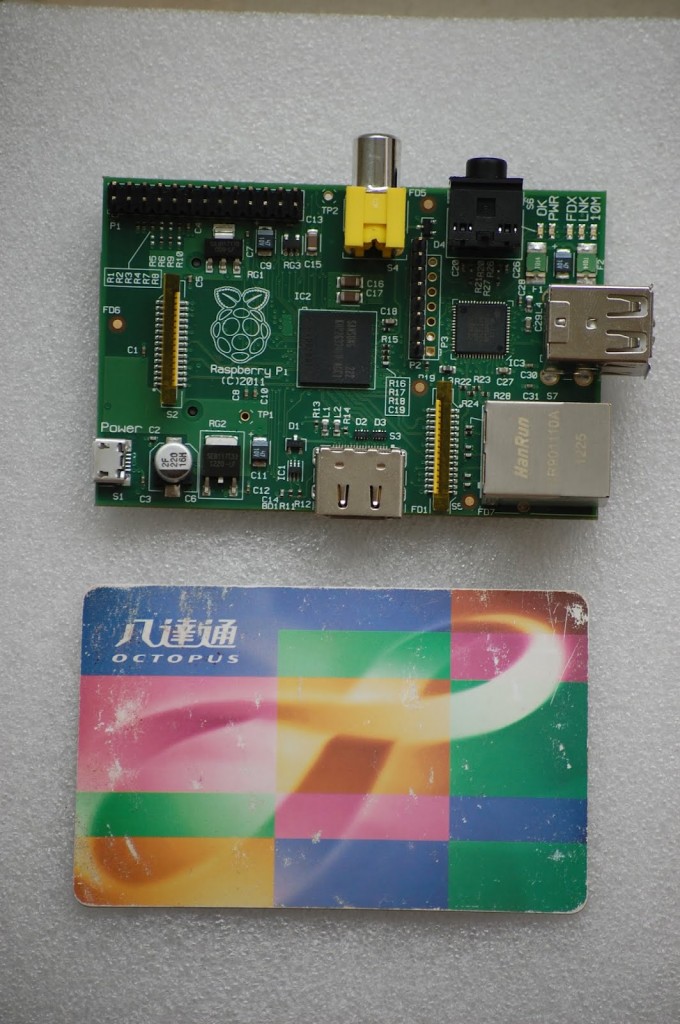
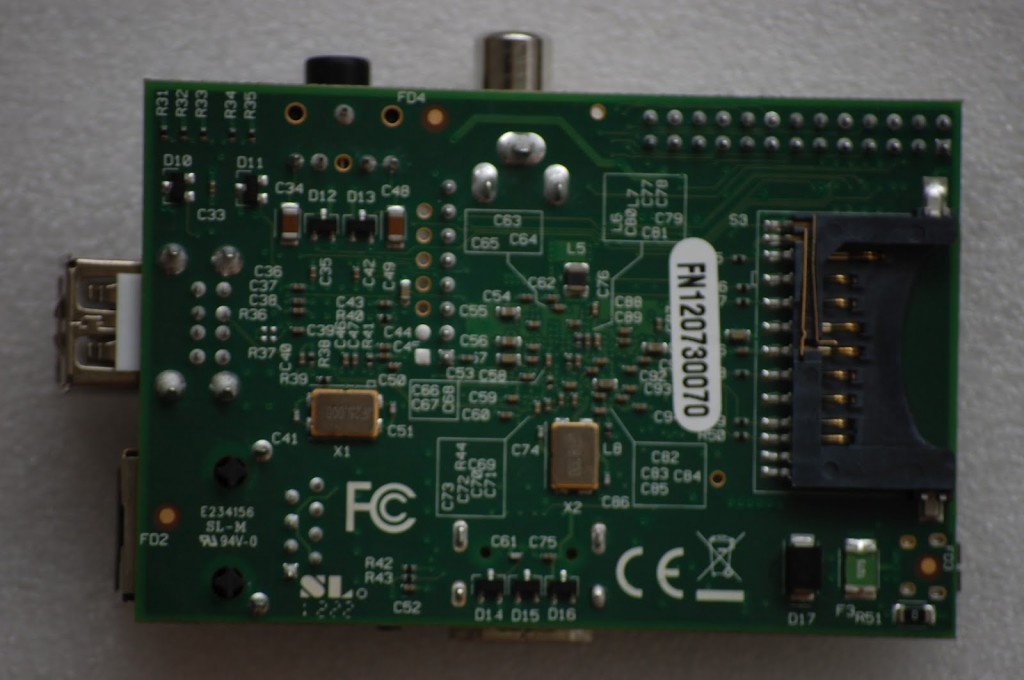
整块板卡的做工不错,拿在手上确实觉得很小,SD卡的插槽有点粗糙,见照片。raspberry-pi-1-680x1024 raspberry-pi-2-1024x680 可能为了节省体积,电路板上没有任何可以用来固定的螺丝孔,所以一定要等有人做出专门的外壳或者专门的架子才能固定,树莓派基金承诺今年夏天会推出 外壳。电源接口是microUSB而不是miniUSB,和我的C8500的接口一样,个人感觉如果是miniUSB会通用一点。由于只有两个USB口, 但是正常使用除了接键盘鼠标外,大部分人还是需要接多一个USB硬盘的,所以需要配合一个USB HUB来使用,而且这种板卡的USB口的驱动能力不会很强的,所以还必须是有源的USB HUB才能接大点的硬盘。

加电

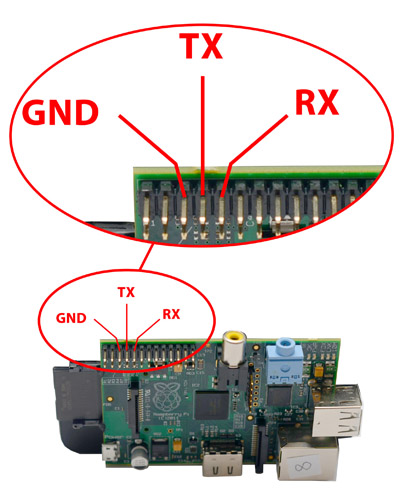
没有插SD卡,加电时除了电源灯之外,不会有任何的反应,HDMI没有任何输出,树莓派的说明书中提到可以通过串口输入命令,但是它的串口是通过那两排GPIO的脚的其中三个脚印引出的,而且是TTL电平的,必须通过驱动芯片才能和PC机的串口连接。raspberry-pi-serial_sm

准备SD卡

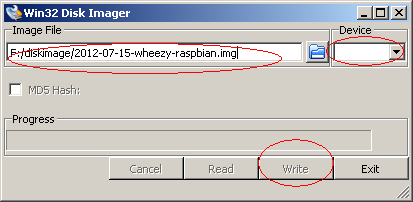
新手建议使用NOOBS 版本的安装,目前的最新版本是1.4.0,下载网址为 http://www.raspberrypi.org/downloads/,参考下载的zip文件的 ”INSTRUCTIONS-README.txt“ 里面的介绍,就可以简单安装。手动安装的话,参考如下。 树莓派的官网提供了三个版本的镜像文件,还有无数第三方的镜像,由于是初次接触,还是用官网的Raspbian版本,因为是基于Debian的,所以Debian的一些命令和配置方法可以用得上。还要下载Win32DiskImager工具,用于在Windows下将下载的IMG文件写入到SD卡中。至于为什么把镜像文件直接拷贝到SD卡中是无效的,一言难尽,就和刻录光碟的ISO镜像要用专门刻录镜像的功能,而不能直接把ISO文件刻录到光碟上的道理是一样的。raspberry-pi-diskimager

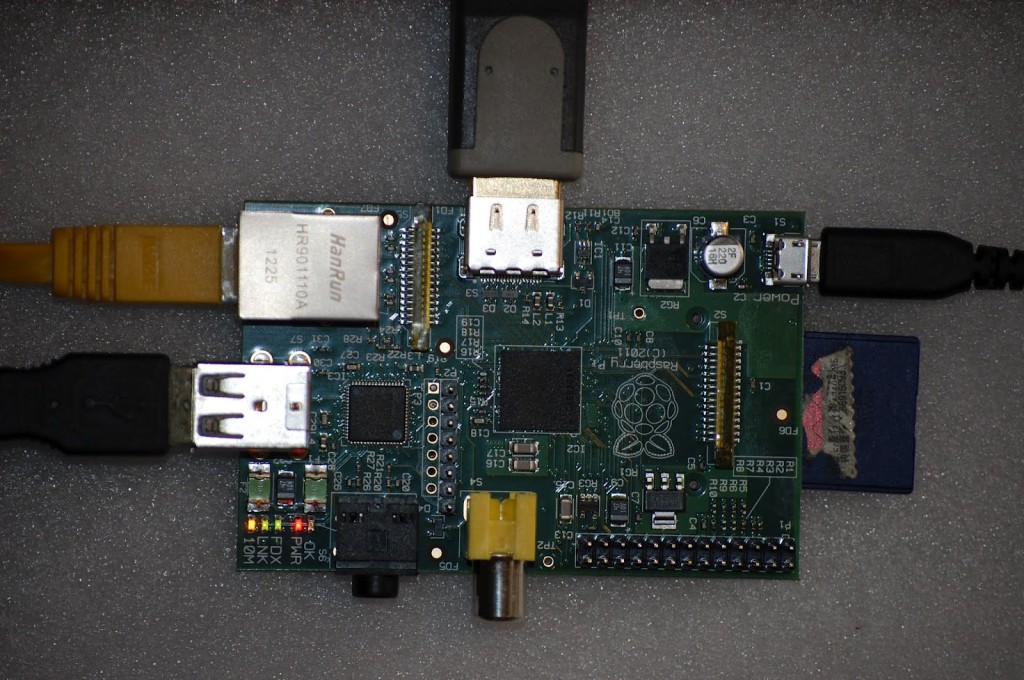
下载树莓派最新镜像文件,然后把读卡器和SD卡插入计算机,运行Win32DiskImager,选择镜像文件和合适的盘符,如果原来机器上插有其他的USB硬盘或者SD卡,建议在做这件事之前全部拔掉,避免发生选错盘符,把整个USB硬盘资料全部洗掉的情况。 raspberry-pi-3-1024x680 写入完成后,就可以把SD卡插到树莓派上,把HDMI线、鼠标、键盘、网线全部插上。

首次启动

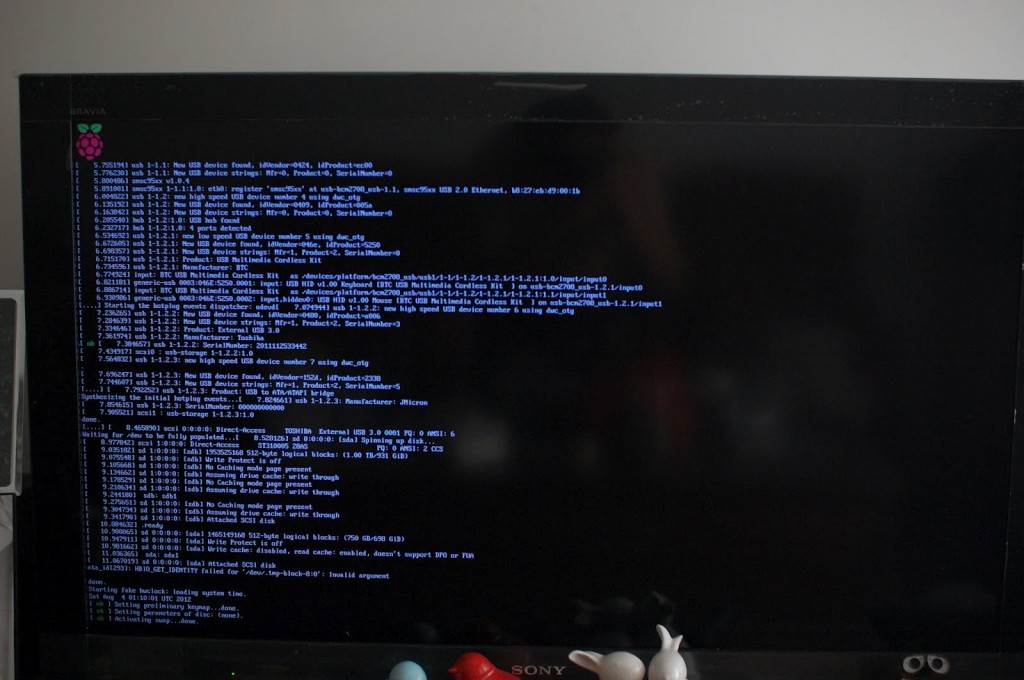
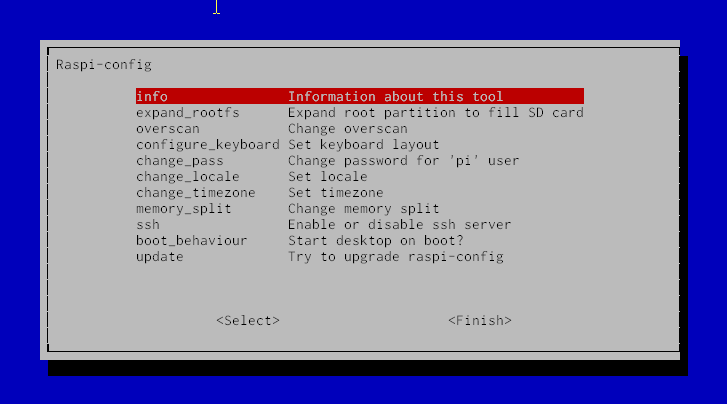
加电后,如果电源灯旁边的绿色的灯(OK)会闪动,就说明SD卡是可用的。这时如果HDMI连接好电视了,电视上就会开始出现启动画面了。raspberry-pi-4-1024x680 接着是熟悉的Linux启动界面,企鹅被替换成了树莓: raspberry-pi-5-1024x680 firstscreen 首次启动将出现系统初始配置的界面,这个界面在也可以在之后的终端窗口中通过sudo raspi-config激活。 由于在初始配置的界面上没有看到有网络配置的选项,所以建议在网络环境中一定要有DHCP,也就是能自动获取IP的网络环境。因为Raspbian的各种软件的安装是需要网络连接支持的。需要用到的功能说明如下:

  • expand_rootfs - 将根分区扩展到整张SD卡,因为整个Image才400多兆,但是现在的SD卡基本都是几个G的,除非SD卡有其他用途,一般建议选择这项,这样可以有足够多的空间来安装各种程序。
  • overscan - 可以扩充或者缩小屏幕的设置,除非一启动就发现显示的内容能刚好填满整个电视的画面。大部分情况下是不能填满或者超过,如果这样就要enable这个,然 后在系统启动之后,更改config.txt中的overscan_left、overscan_right、overscan_top和 overscan_bottom的内容,如果显示内容超出屏幕的范围(显示不全),就要设置这些值为正值,如果是1080p,一般设置为48。如果显示的 内容不能填满屏幕,则设置这些值为负值,如果是1080p,一般设置为-48。具体可以更加显示的结果,以16为步长进行调整。
  • configure_keyboard  - 这个很重要,前面的屏幕选默认值:Generic 105-key (Intl) PC,但在Keyboard layout:时,显示出来的都是English(UK)的,要选择Other,然后在里面选择English(US),否则会出现键盘的一些符号不对或 者对调,比如引号”和@符号对调,#号变成英镑符号等等。之后的两个屏幕都选择默认值就可以了,到了:Use Control+Alt+Backspace to terminate the X server? 时,选择Yes,表示用这个可以终止X Server,当整个X-Window死掉的时候可以用。
  • change_pass - 默认的用户名是pi,密码是raspberry,一般登录时不需要输入,但是用ssh远程连接时要用到这个用户名和密码,这里可以更改密码。
  • change_locale - 更改语言设置。在Locales to be generated: 中,选择en_US.UTF-8和zh_CN.UTF-8。在Default locale for the system environment:中,选择en_US.UTF-8(等启动完机器,装完中文字体,再改回zh_CN.UTF-8,否则第一次启动会出现方块)。
  • change_timezone - 更改时区,这个很重要,因为树莓派没有内部时钟,是通过网络获取的时间,如果设错时区,那么时间就不正确了,选择Asia - Shanghai,没错是Shanghai,木有Beijing,这是Unix的传统。缩写是CST,不知道是China Shanghai Time还是China Standard Time。
  • memory_split - 按照网上的说法,这个功能有Bug,会导致/boot/start.elf损坏使系统无法启动,所以不要使用这个功能。 可以通过拷贝/boot/下的arm128_start.elf、arm192_start.elf、arm224_start.elf覆盖 start.elf来实现显存和内存的划分。为了能播放高清1080p的视频,至少要分配64M显存给GPU。所以arm224就不能播放1080p高清 视频。
  • ssh - 是否激活sshd服务,应该选择激活,这是当界面死掉后唯一进入机器的通道(如果Kernel没死的话),可以找另外一部机器,用putty或者其他ssh的工具连接到这部机器上,用pi这个用户登录,至少可以实现安全重启。
  • boot_behaviour - 设置启动时启动图形界面,正常肯定是Yes。

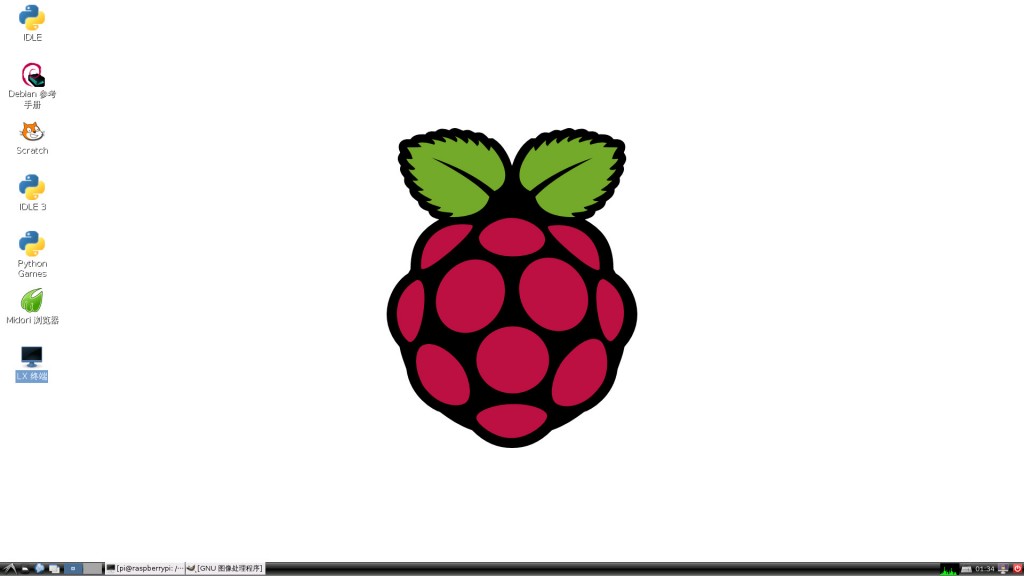
设置完成后,选择Finish,会提示是否重启,选择Yes。 重启后,将进入LXDE的X-Window环境,反正都是有桌面图标和开始菜单,应该比较容易掌握使用。

让Raspbian支持中文

一直令我很奇怪的是,即使你用Debian的安装光碟安装系统,如果你把Locale改成了中文的话,系统是不会自动安装中文字体的,直接的效果是 系统的很多信息都用中文显示,但是由于没有安装字体,所以全部变成了方块,所以完全不知道信息的内容是什么, 这个作为系统安装工具我认为是有问题的,因为这样会直接造成系统不可用,基于Debian的Raspbian也有同样的问题。所以如果你在初始设置时,不 小心把系统的Locale设置成了zh_CN.UTF-8,当你进入Raspbian的图像界面时,会马上傻眼了,不知道图标、菜单的内容是什么,因为全 部是方块。所以建议初始设置时,locale尽量用en_US.UTF-8或者en_GB.UTF-8。启动后,双击桌面那个计算机显示器图标,出现提示 符时打入:

将安装文泉驿的开源中文字体.。 中文是可以显示啦,输入呢?Linux下早就有啦,叫SCIM(Smart Common Input Method ),所以只要输入:

就会安装拼音输入法,安装完成后,可以直接打入scim激活,下次启动是会自动启动的。快捷键也是Ctrl+空格。或者直接点击右下角图标选择。 接着运行:

然后选择change_locale,在Default locale for the system environment:中选择zh_CN.UTF-8。然后重启机器,就发现整个环境变成中文的了。 raspberry-pi-home-screen-1024x576

视频播放

标准Raspbian版本中支持树莓派的GPU的播放器好像只有omxplayer,是个命令行程序,没有界面的,也不能拖动。它有很多参数,最常 用的是-o,选项有local和hdmi,表示声音输出到audio out还是hdmi,omxplayer后面跟着要播放的文件名称,不支持wmv,不支持外置字幕。打开终端窗口,出现提示符后输入:

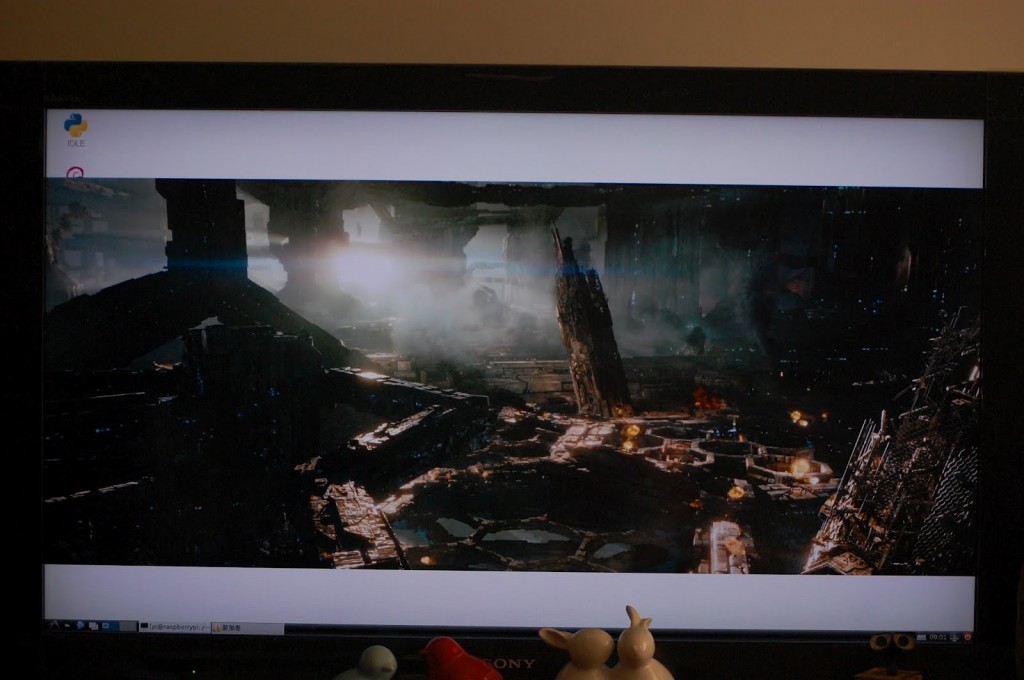
也可以先用cd命令,将当前路径改变到文件所在的目录,文件名就不需要绝对路径了。其实大家会觉得命令行输入非常麻烦,但只要用Tab键进行命令补 齐,用ls列出当前目录的文件,再配合鼠标选择文字,然后按中键(就是按下滚轮)进行连动的复制粘贴,即使没有资源管理器也会发现目录操作可以很快速的。 由于一般媒体文件都是放置在外置的硬盘中,所以这时需要将硬盘接入到USB口上,系统默认会在/media目录下创建和硬盘卷标一样的目录,并将USB硬盘挂接上去,之后就可以访问了。 测试的结果大部分用X.264编码的1080p视频都可以正常流畅播放。唯一一部无法播放的是:[魔术师和兔子].Pixar.Short.Presto.1080p.BluRay.x264.mkv。 这是《变形金刚3》的播放效果:raspberry-pi-6-1024x680 omxplayer的快捷键如下:

Key Action
1 加速
2 减速
j 上一条音轨
k 下一条音轨
i 上一节
o 下一节
n 上一条字幕轨
m 下一条字幕轨
s 显示/不显示字幕
q 退出
空格或 p 暂停/继续
- 减小音量
+ 增加音量
后退30
前进30
后退600
前进600


接下来玩什么

1.超频(overclocking)

玩家型的CPU都是支持超频的,通过更改/boog/config.txt中的下列参数可以实现超频:

Option Description
arm_freq frequency of ARM in MHz. Default 700.
gpu_freq Sets core_freq, h264_freq, isp_freq, v3d_freq together.
core_freq frequency of GPU processor core in MHz. It have an impact on ARM performance since it drives L2 cache. Default 250.
h264_freq frequency of hardware video block in MHz. Default 250.
isp_freq frequency of image sensor pipeline block in MHz. Default 250.
v3d_freq frequency of 3D block in MHz. Default 250.
sdram_freq frequency of SDRAM in MHz. Default 400.
over_voltage ARM/GPU core voltage adjust. [-16,8] equates to [0.8V,1.4V] with 0.025V steps. Default 0 (1.2V) [1]
over_voltage_sdram Sets over_voltage_sdram_c, over_voltage_sdram_i, over_voltage_sdram_p together
over_voltage_sdram_c SDRAM controller voltage adjust. [-16,8] equates to [0.8V,1.4V] with 0.025V steps. Default 0 (1.2V) [1]
over_voltage_sdram_i SDRAM I/O voltage adjust. [-16,8] equates to [0.8V,1.4V] with 0.025V steps. Default 0 (1.2V)[1]
over_voltage_sdram_p SDRAM phy voltage adjust. [-16,8] equates to [0.8V,1.4V] with 0.025V steps. Default 0 (1.2V)[1]

如何组合参照下表(注意:如果设置了over_voltage,质保就会失效,但是SD卡在你手上它怎么知道你设了?):

arm_freq gpu_freq core_freq h264_freq isp_freq v3d_freq sdram_freq over_voltage over_voltage_sdram
750 255         450    
900 250         500    
900 275         500    
900   450       450    
930 350         500    
1000   500       450 6  
1000   500       500 6  

但是本人没有玩过,会不会发生冒烟、地震、火山爆发或61年一遇的洪水等情况,就不得而知了。

2.Razdroid

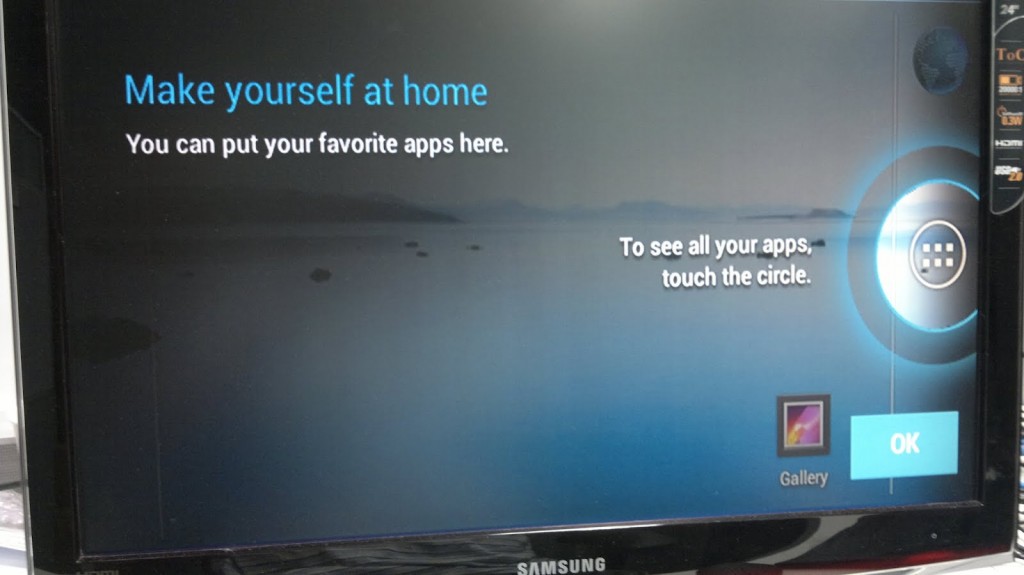
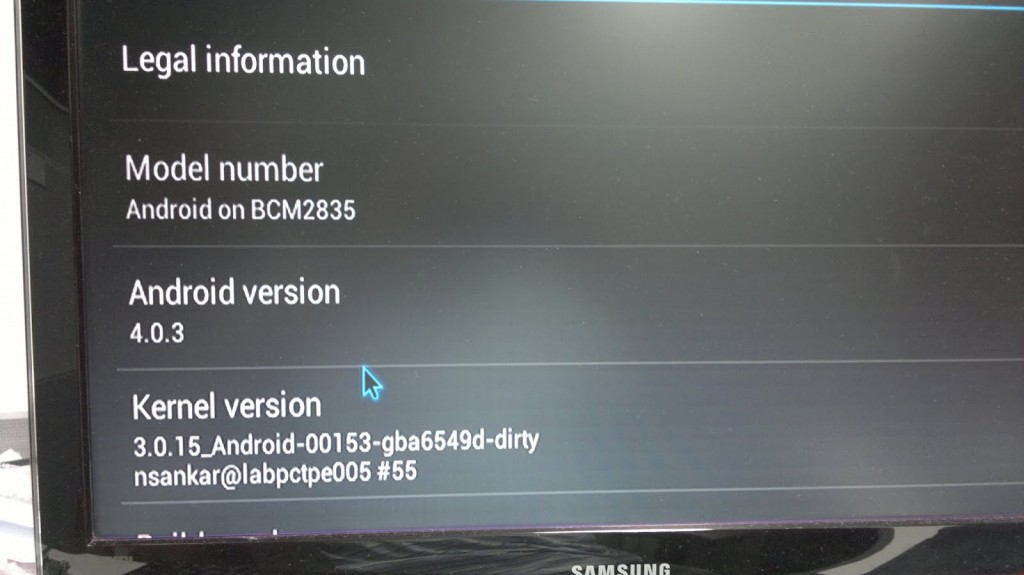
实际上就是 Android 4.0  (Ice Cream Sandwich) for Raspberry Pi。根据这个帖子,安卓4.0已经在树莓派上跑起来了,很快就会发布了。这是我非常期待的一个东西,之后就有大量的应用程序可以用了,但是我还是对性能上的表现十分担心,毕竟现在很多手机都是1G以上的CPU和1G内存了。 raspberry-pi-razdroid-1-1024x575 raspberry-pi-razdroid-2-1024x575

3.XBian

XBMC是Linux的媒体中心版,XBian就是XBMC和Raspbian结合的产物,作为播放器应用,这个也应该更加方便,支持的文件格式应该更多,尤其是能支持外置字幕。

4.SSH

最新版本的已经自带SSH ,并且直接就可以登陆成功了,因此不需要特别安装了。 引用 http://www.leiphone.com/news/201406/raspberry-pi-hands-on.html