OpenBB 是一个开源的金融数据平台,旨在为投资者、分析师、研究人员和开发者提供免费、透明且易于使用的金融与宏观经济数据访问接口。它曾被认为是类似于彭博终端(Bloomberg Terminal)的功能性替代品,但完全开放源码,用户可以自由定制和扩展。
在一些文章中将 OpenBB 解释为 Open Bloomberg,这是个误解。尽管它常被视为“开源版彭博终端”,但其名称中的“BB”实际上源自黑莓公司的股票代码,而 OpenBB 的创始人此前曾在黑莓股票上亏损。
OpenBB 是一个开源的金融数据平台,旨在为投资者、分析师、研究人员和开发者提供免费、透明且易于使用的金融与宏观经济数据访问接口。它曾被认为是类似于彭博终端(Bloomberg Terminal)的功能性替代品,但完全开放源码,用户可以自由定制和扩展。
在一些文章中将 OpenBB 解释为 Open Bloomberg,这是个误解。尽管它常被视为“开源版彭博终端”,但其名称中的“BB”实际上源自黑莓公司的股票代码,而 OpenBB 的创始人此前曾在黑莓股票上亏损。
当多个手势同时出现在同一控件上时,就会发生手势冲突。这可能会导致系统无法准确识别用户的意图,从而导致错误的操作。iOS 上的 UIScrollView 是手势冲突的主要来源,因为它可以响应滚动、缩放和点击等各种手势。当 Flutter 视图与 UIScrollView 同时存在时,很容易发生手势冲突。
最常见的场景是将 Flutter 视图嵌套在 UIScrollView 中。在这种情况下,UIScrollView 的滚动手势和 Flutter 视图的手势很容易发生冲突。例如,当用户在 Flutter 视图上拖动时,UIScrollView 可能将其误认为是滚动操作,从而导致 Flutter 视图无法响应拖动手势。
解决手势冲突的最有效方法之一是使用 Flutter 的手势竞技场。这是一个负责协调手势的系统,可确保同一时间只有一个手势被识别。要使用手势竞技场,需要在 Flutter 视图的最顶层添加一个 GestureRecognizer Widget,并将其作为竞技场的子控件。
手势竞技场的使用
以下是使用手势竞技场的示例代码:
|
1 2 3 4 5 6 7 8 9 10 11 12 13 14 15 16 17 18 19 20 21 |
import 'package:flutter/gestures.dart'; class MyGestureRecognizer extends GestureRecognizer { // 实现手势识别器的方法 } class MyFlutterView extends StatelessWidget { @override Widget build(BuildContext context) { return RawGestureDetector( gestures: { MyGestureRecognizer(): GestureRecognizerFactoryWithHandlers<MyGestureRecognizer>( () => MyGestureRecognizer(), (MyGestureRecognizer instance) => instance.addPointer(event), (MyGestureRecognizer instance) => instance.handleEvent(event), ), }, child: // Flutter 视图的内容 ); } } |
通过使用这种方法,Flutter 视图的手势和 UIScrollView 的手势可以同时响应,互不干扰,从而完美解决 iOS 上的 Flutter 页面手势冲突问题。
1. 为什么手势冲突在 iOS 上很常见?
因为 iOS 上的 UIScrollView 可以响应多种手势,并且它经常与 Flutter 视图一起使用,这可能导致手势冲突。
2. 手势竞技场是如何工作的?
手势竞技场是一个负责协调手势的系统,可确保同一时间只有一个手势被识别。它通过让手势识别器注册自己并协调它们的活动来实现此目的。
3. 如何在 Flutter 中使用手势竞技场?
在 Flutter 视图的最顶层添加一个 GestureRecognizer Widget,并将其作为竞技场的子控件。
4. 除了手势竞技场,还有其他解决手势冲突的方法吗?
是的,还有其他方法,例如使用 GestureDetector Widget 或重写控件的手势识别逻辑。
5. 为什么解决手势冲突很重要?
解决手势冲突很重要,因为它可以防止错误的操作,并确保用户获得流畅、无缝的体验。
想象一下:你编写出的迷人表单页面

你把它发给产品经理,他看了一眼说:“我一定要完整的输入国家名称吗,当我输入文字时难道你就不能给我展示些建议吗?”,你想了想:“好吧,他是对的”,因此,你决定开发一个‘自动补全‘的’预先输入’功能,随便你怎么称呼它:一个文本展示框 TextField ,当用户输入文字的时候展示一些建议选项。开始工作了..你知道怎么拿到建议数据,你知道怎么写逻辑,你知道所有要做的事情..除了不知道怎么将建议选项浮动展示在 Widgets 之上。

你想了想:打算重新设计代码结构,为了实现悬浮效果,决定将整个页面包装进一个 Stack 组件中,你需要准确的计算每个 Widget 显示的位置,非常侵入性、必须要严谨、容易出错,并且直觉告诉你这么做可能是错误的,有其他的实现方式吗?
方案就是:你可以使用 Flutter 已经提供好的 Stack :Overlay
在这片文章中,我将会介绍如何使用 Overlay ,来创建悬浮在其他 Widget 之上的 Widgets,并且并不需要重构你的整个页面。
你可以使用 Overlay 来展示自动匹配的建议选项,小提示,或着基本上所有的浮动的东西。
官方文档这样定义
A Stack of entries that can be managed independently. // 一个可以独立管理的Stack子类
Overlays let independent child widgets “float” visual elements on top of other widgets by inserting them into the overlay’s Stack. // 通过将可独立管理的子节点widgets加入到
overlay的栈中,Overlays可以将这些widgets浮动展示到显现的elements节点的顶部
这看起来就是我们正在寻找的内容,当我们创建 MaterialApp 的时候,它会自动创建一个Navigator,Navigator 则又会创建一个 Overlay : 一个 Navigator 用来管理所展示的 Views 视图的 Stack 组件。
接下来,让我们一起看看怎么使用 Overlay 来解决我们的问题吧。
注意:这篇文章的核心是介绍如何显示浮动 Widgets,因此不会涉及太多如何实现自动补全文本输入框 TextField 的细节,如果你对一个编写良好、可高度自定义的自动补全 Widget 感兴趣的话,可以参考 flutter_typeahead 。
我们以最初的代码开始吧:
|
1 2 3 4 5 6 7 8 9 10 11 12 13 14 15 16 17 18 19 20 21 22 23 24 25 26 27 28 29 30 31 32 33 34 35 |
Scaffold( body: Padding( padding: const EdgeInsets.all(50.0), child: Form( child: ListView( children: <Widget>[ TextFormField( decoration: InputDecoration( labelText: 'Address' ), ), SizedBox(height: 16.0,), TextFormField( decoration: InputDecoration( labelText: 'City' ), ), SizedBox(height: 16.0,), TextFormField( decoration: InputDecoration( labelText: 'Address' ), ), SizedBox(height: 16.0,), RaisedButton( child: Text('SUBMIT'), onPressed: () { // submit the form }, ) ], ), ), ), ) |
*一个简单页面,包含了三个文本输入框:country、city、address。
然后我们就以 country 文本输入框为例吧,将它封装成一个我们自己的 StatefulWidget,命名为 CountriesField 。
|
1 2 3 4 5 6 7 8 9 10 11 12 13 14 15 |
class CountriesField extends StatefulWidget { @override _CountriesFieldState createState() => _CountriesFieldState(); } class _CountriesFieldState extends State<CountriesField> { @override Widget build(BuildContext context) { return TextFormField( decoration: InputDecoration( labelText: 'Country' ), ); } } |
接下来我们将要做的是,每次当选中文本输入框获取焦点 Focus 的时候,将一个浮动的 List 列表展示出来。当失去焦点 Focus 的时候,再将它隐藏起来,当然你可以按照自己需求来决定如何实现,你可能需要在用户输入了一些文字后展示它,或者当用户点击 Enter 按钮的时候再隐藏。无论怎样,让我们先看看如何展示这个悬浮的 Widget吧:
|
1 2 3 4 5 6 7 8 9 10 11 12 13 14 15 16 17 18 19 20 21 22 23 24 25 26 27 28 29 30 31 32 33 34 35 36 37 38 39 40 41 42 43 44 45 46 47 48 49 50 51 52 53 54 55 56 57 58 59 60 61 62 63 64 65 |
class CountriesField extends StatefulWidget { @override _CountriesFieldState createState() => _CountriesFieldState(); } class _CountriesFieldState extends State<CountriesField> { final FocusNode _focusNode = FocusNode(); OverlayEntry _overlayEntry; @override void initState() { _focusNode.addListener(() { if (_focusNode.hasFocus) { this._overlayEntry = this._createOverlayEntry(); Overlay.of(context).insert(this._overlayEntry); } else { this._overlayEntry.remove(); } }); } OverlayEntry _createOverlayEntry() { RenderBox renderBox = context.findRenderObject(); var size = renderBox.size; var offset = renderBox.localToGlobal(Offset.zero); return OverlayEntry( builder: (context) => Positioned( left: offset.dx, top: offset.dy + size.height + 5.0, width: size.width, child: Material( elevation: 4.0, child: ListView( padding: EdgeInsets.zero, shrinkWrap: true, children: <Widget>[ ListTile( title: Text('Syria'), ), ListTile( title: Text('Lebanon'), ) ], ), ), ) ); } @override Widget build(BuildContext context) { return TextFormField( focusNode: this._focusNode, decoration: InputDecoration( labelText: 'Country' ), ); } } |
以上,我们的建议选择项可以浮在所有 Widget 之上了!
在我们离开之前,让我们在多学喜一点吧!假如我们的页面是可以滚动,我们可能注意到如下现象:

建议选择列表固定在了屏幕上!在某些场景下你可能的确需要固定的,但是在当前场景中,我们不想要它固定,我们想要它跟随我们的 TextField 一起滚动!
关键词滚动,Flutter给我们提供了两个widget:CompositedTransformFollower、CompositedTransformTarget,简单介绍就是,如果我们关联起一个 follower 和一个 target ,那么无论 target 滚动到哪里,这个 follower 将跟随它一起滚动!为了关联起一个 follower 和一个target,我们需要给他们设置相同的LayerLink.
因此我们需要将建议选择列表用 CompositedTransformFollower 包起来,将 TextField 用 CompositedTransformTarget 包起来。然后我们将他们使用想用的 LayerLink 关联起来,这样就可以是建议选择列表跟随 TextField 一起滑动了:
|
1 2 3 4 5 6 7 8 9 10 11 12 13 14 15 16 17 18 19 20 21 22 23 24 25 26 27 28 29 30 31 32 33 34 35 36 37 38 39 40 41 42 43 44 45 46 47 48 49 50 51 52 53 54 55 56 57 58 59 60 61 62 63 64 65 66 67 68 69 70 71 72 73 74 75 76 77 |
class CountriesField extends StatefulWidget { @override _CountriesFieldState createState() => _CountriesFieldState(); } class _CountriesFieldState extends State<CountriesField> { final FocusNode _focusNode = FocusNode(); OverlayEntry _overlayEntry; final LayerLink _layerLink = LayerLink(); @override void initState() { _focusNode.addListener(() { if (_focusNode.hasFocus) { this._overlayEntry = this._createOverlayEntry(); Overlay.of(context).insert(this._overlayEntry); } else { this._overlayEntry.remove(); } }); } OverlayEntry _createOverlayEntry() { RenderBox renderBox = context.findRenderObject(); var size = renderBox.size; return OverlayEntry( builder: (context) => Positioned( width: size.width, child: CompositedTransformFollower( link: this._layerLink, showWhenUnlinked: false, offset: Offset(0.0, size.height + 5.0), child: Material( elevation: 4.0, child: ListView( padding: EdgeInsets.zero, shrinkWrap: true, children: <Widget>[ ListTile( title: Text('Syria'), onTap: () { print('Syria Tapped'); }, ), ListTile( title: Text('Lebanon'), onTap: () { print('Lebanon Tapped'); }, ) ], ), ), ), ) ); } @override Widget build(BuildContext context) { return CompositedTransformTarget( link: this._layerLink, child: TextFormField( focusNode: this._focusNode, decoration: InputDecoration( labelText: 'Country' ), ), ); } } |
经过这些操作,我们的 OverlayEntry 现在可以跟随我们的 TextField 一起滚动啦!

重要提示:CompositedTransformFollower 仍然有一点问题,当 target 不可见时,即使 follower 已经从屏幕上隐藏了,这个 follower 仍然会响应点击事件,我已经给 Flutter Team 提了 issue ,此 issue 已经关闭,标记为解决。
Overlay 是一个强大的 Widget ,它给我们提供了一个简单易用的的用来展示浮动 Widget 的的 Stack 组件。
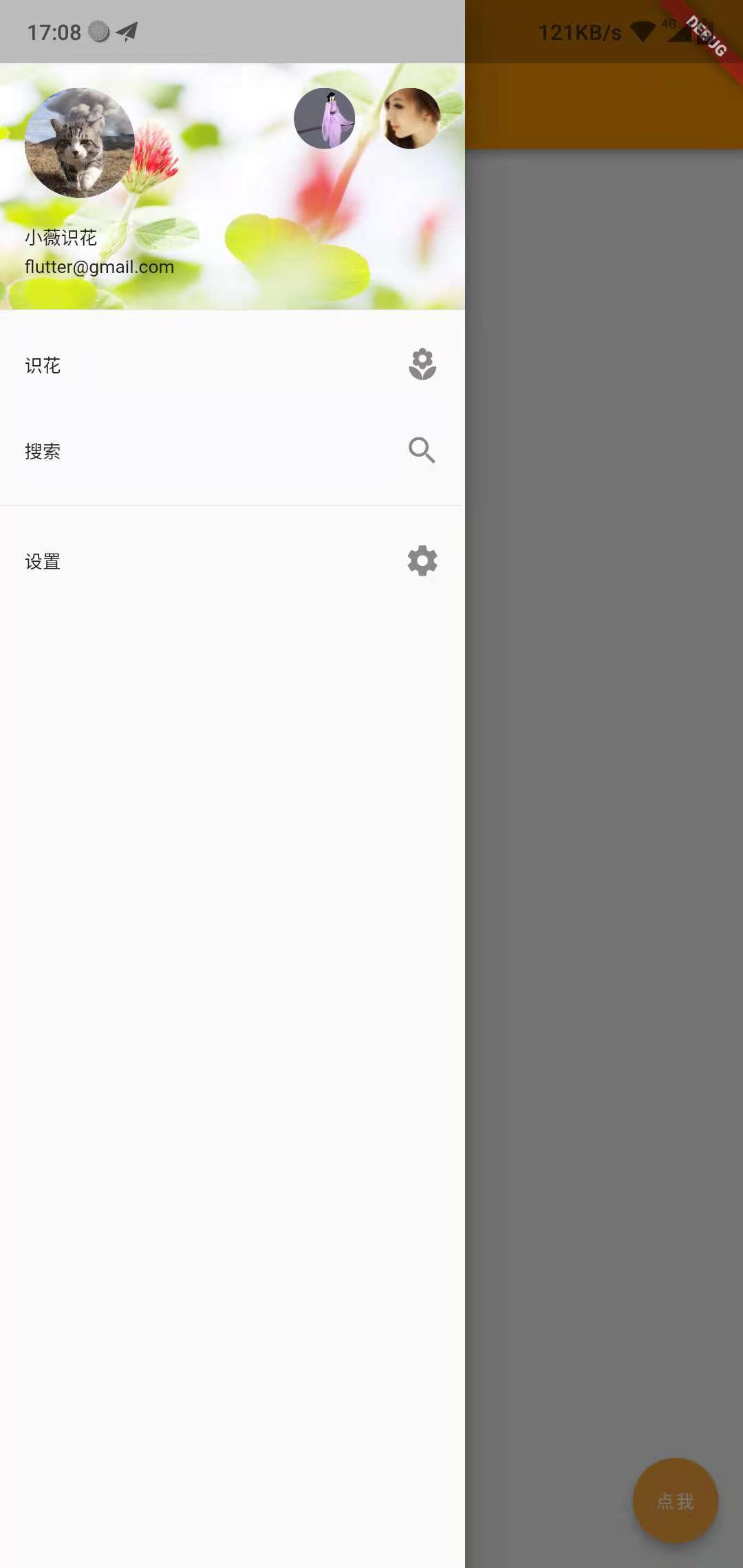
侧滑菜单可以从左面滑出,也可以从右面滑出。在Scaffold中有drawer和endDrawer两个参数,分别对应左边的菜单和右边的菜单。
|
1 2 3 4 5 6 7 |
drawer: new Drawer( child: new ListView( children: <Widget>[ ], ), ), |
|
1 2 3 4 5 6 7 |
endDrawer: new Drawer( child: new ListView( children: <Widget>[ ], ), ), |

其实edge-to-edge全面屏体验并不是什么全新的功能,早在Android 15之前就已经支持了。
但是这个功能推出了很多年,仍然有大量的应用程序没有对全面屏体验进行适配。所以,在这次的Android 15更新中,Google终于下决心要强推这个功能,以让所有应用程序都能达到更好的体验。
需要说明的是,只有将App的targetSdkVersion指定到35或更高时,Android 15才会强制启用edge-to-edge功能。所以,如果你就是不想适配,那么只要不升级targetSdkVersion的版本就行了。
下面开始进入正题,首先跟大家介绍一下到底什么是edge-to-edge全面屏体验。
其实简单来讲,就是让App的界面延伸到手机屏幕的全部空间,这样可以带来更加沉浸式的用户体验。
事实上,绝大多数的App都没有将界面延伸到手机屏幕的全部空间,因此它们本可以提供更好的用户体验。
这里说的手机屏幕的全部空间具体指的是什么呢?我们看下面这张图就能快速了解了。
通过 WidgetsBindingObserver 实现监听软键盘的弹出关闭
实现 WidgetsBindingObserver
|
1 2 3 4 5 6 7 8 9 10 11 12 13 14 15 16 17 18 19 20 21 22 23 24 25 26 27 28 29 30 31 |
class _State extends State<MyPage> with WidgetsBindingObserver { @override void initState() { super.initState(); // 初始化 WidgetsBinding.instance.addObserver(this); } @override void dispose() { // 销毁 WidgetsBinding.instance.removeObserver(this); super.dispose(); } // 监听 @override void didChangeMetrics() { super.didChangeMetrics(); WidgetsBinding.instance.addPostFrameCallback((_) { if(mounted){ if(0 == MediaQuery.viewInsetsOf(context).bottom) { // 关闭键盘 } else { // 显示键盘 } } }); } } |
如果使用 Scaffold 作为父组件,在使用 MediaQuery.viewInsetsOf(context).bottom 获取键盘高度如果无论如何都是 0 。
此时有两种方案:
1. 需设置父级 Scaffold 的 resizeToAvoidBottomInset 为 false 。
|
1 2 3 4 5 6 7 8 |
Scaffold( // 子组件若需要监听键盘高度,需设置为false resizeToAvoidBottomInset:false, appBar: AppBar( title: '页面title', ), body: ContentPage(),//子页面中监听键盘高度 ), |
但是这样设置之后,会导致键盘弹出的时候,Scaffold 不会自动向上移动,导致输入范围被遮挡。
2. 使用 Scaffold 上层/同层的 BuildContext 作为参数传递给子 View ,然后传递给 MediaQuery 作为参数。
我们知道 Windows 电脑没有监控 CPU 温度的功能,如果想知道 CPU 温度需要安装软件,比如鲁大师。
那么是否可以不安装软件,就实现 CPU 的温度监控呢?
以管理员权限执行如下 PowerShell 脚本:
方法一:
|
1 |
"CPU: $(((Get-CimInstance -Namespace root/WMI -ClassName MSAcpi_ThermalZoneTemperature)[0].CurrentTemperature - 2731.5) / 10) C" |
方法二:
|
1 2 3 4 5 6 7 8 9 10 11 12 13 14 15 16 |
function Get-Temperature { $t = Get-WmiObject MSAcpi_ThermalZoneTemperature -Namespace "root/wmi" $returntemp = @() foreach ($temp in $t.CurrentTemperature) { $currentTempKelvin = $temp/10 $currentTempCelsius = $currentTempKelvin - 273.15 $currentTempFahrenheit = (9/5) * $currentTempCelsius + 32 $returntemp += $currentTempCelsius.ToString() + " C : " + $currentTempFahrenheit.ToString() + " F : " + $currentTempKelvin + "K" } return $returntemp } Get-Temperature |
蓝牙鼠标正常配对使用,刚刚开始使用正常的。但是过一阵子不使用蓝牙鼠标,或者鼠标电源调整成关闭状态,或者拔掉电池,大概率连接不上。需要在电脑上手工删除蓝牙连接,然后重新配对。
刚开始猜测是鼠标使用的 南孚 TENAVOLTS 锂电池 DC-DC 降压电路释放的信号干扰到了蓝牙通信协议或者电压纹波导致芯片工作异常,在更换为普通的 1.5V 非充电电池之后,问题依旧复现。
无意中点击蓝牙设备列表,发现重新配对之后 Lenovo ThinkLife 的 MAC 地址变化了。这说明两者进行配对的时候使用了动态协商出来的临时 MAC 地址,没有使用设备的真实 MAC 地址。这样诱发一个问题,那就是鼠标需要记住这个动态协商出来的 MAC 地址,然后用这个地址进行通信。这样就能解释为什么拔掉电池多等一会儿,让设备完全放电,再插上电池很容易复现这个问题。因为长时间断电之后,设备上记录的协商 MAC 地址丢失了。
网站配置了 robots.txt 来控制爬虫的行为,由于文件里面有中文注释,导致直接浏览器打开之后中文显示乱码。
对于 Apache 服务器,可以通过在 .htaccess 中配置文件的字符集格式解决显示乱码问题。
Set universal UTF-8 encoding:
|
1 |
AddDefaultCharset utf-8 |
Set UTF-8 encoding on select file types only:
|
1 |
AddCharset utf-8 .html .css .js .php |
Note: An .htaccess file located in a sub-directory overrides any duplicate rules from previous .htaccess files. For example, if you have a .htaccess file located in the root defining a 404 and 403 error page, and another .htaccess located in the “test” folder defining only a 404 error page, any files and folders in the “test” folder will use the 404 page defined in the "test" .htaccess file, and the 403 page defined in the root .htaccess file.