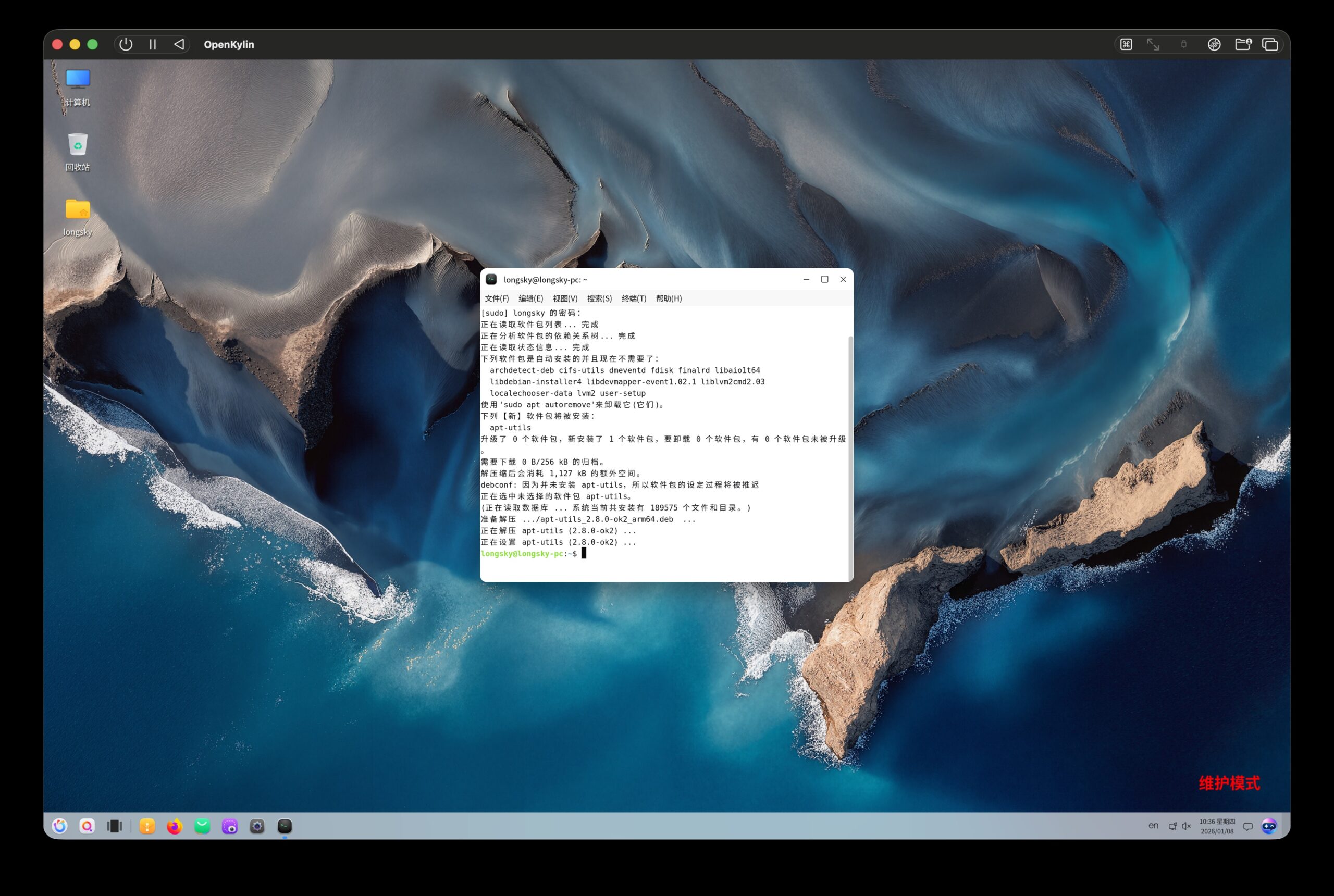
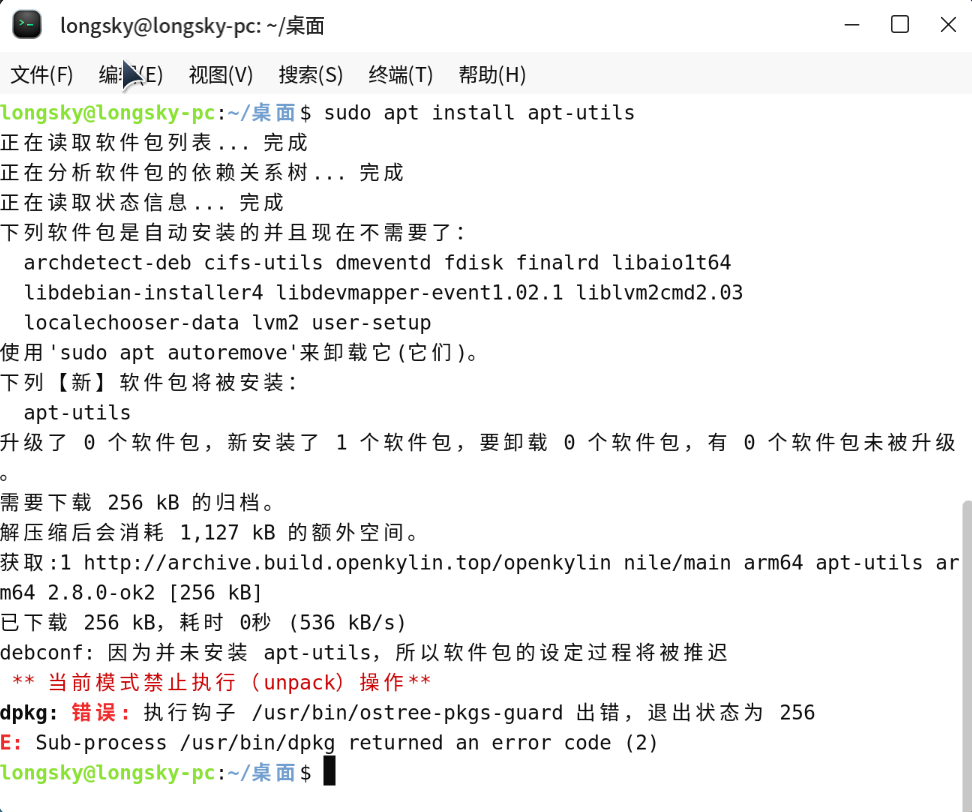
最近在尝试使用国产的 openKylin ,结果在安装软件包的时候报错"当前模式禁止执行(unpack)操作",如下图:
网上查询了一下,必须开启 维护模式 才能安装软件包,操作过程如下:
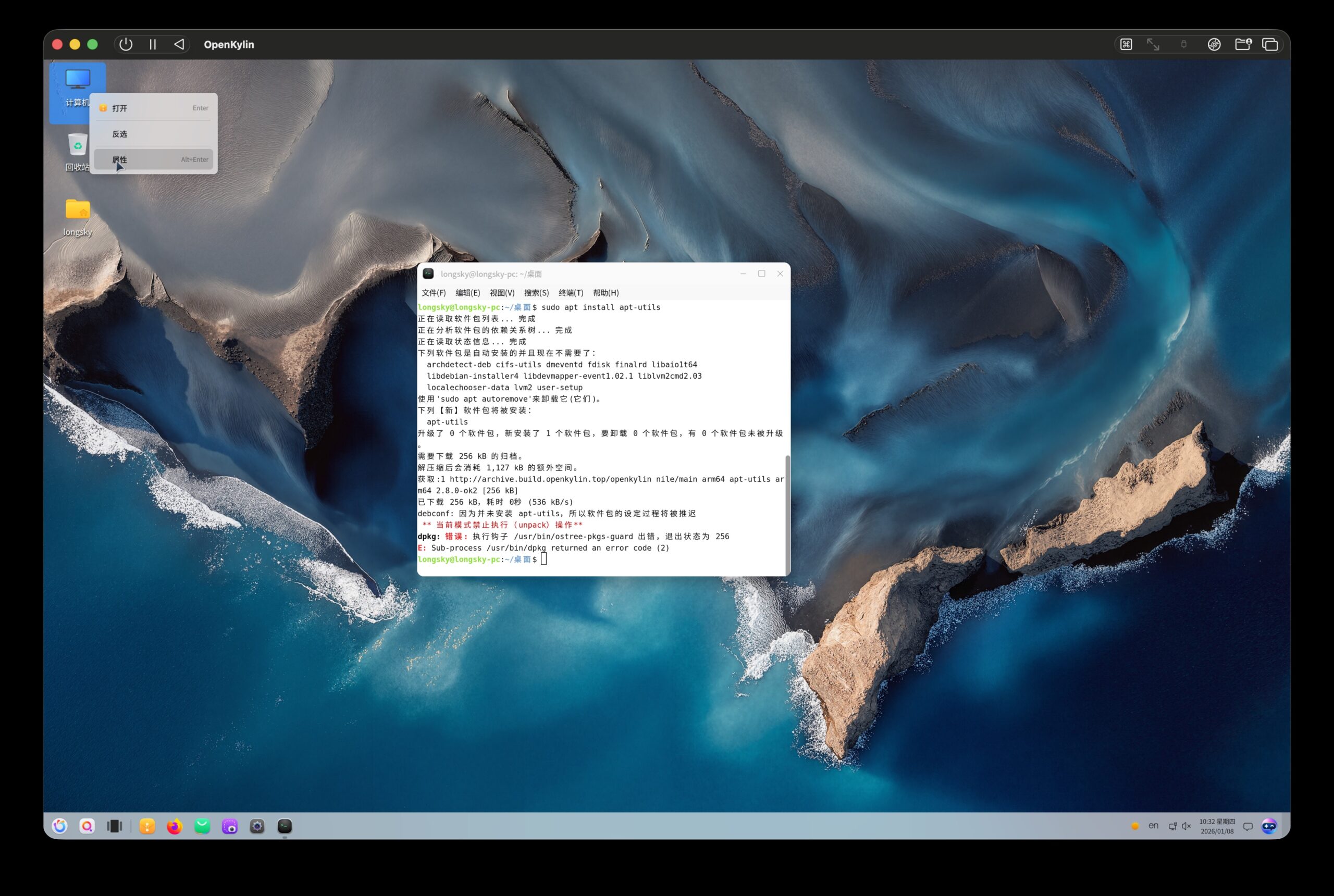
1.在桌面的 “计算机” 图标上右击,弹出菜单中选择 “属性”,如下图:
2.在出现的 “设置” 窗口中选择 “关于”项目,如下图:
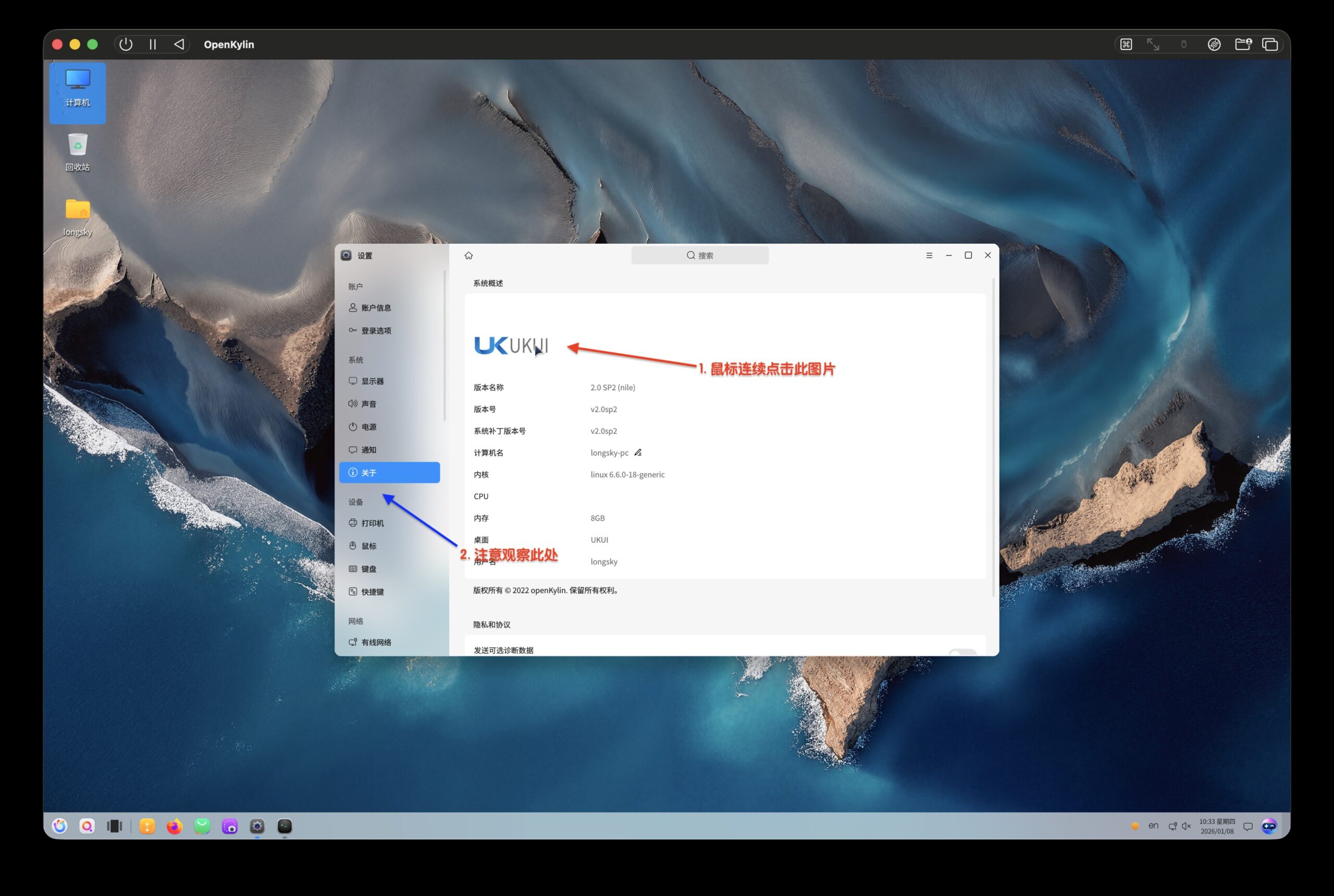
3.多次连续点击后出现了 “维护模式” 菜单,如下图:
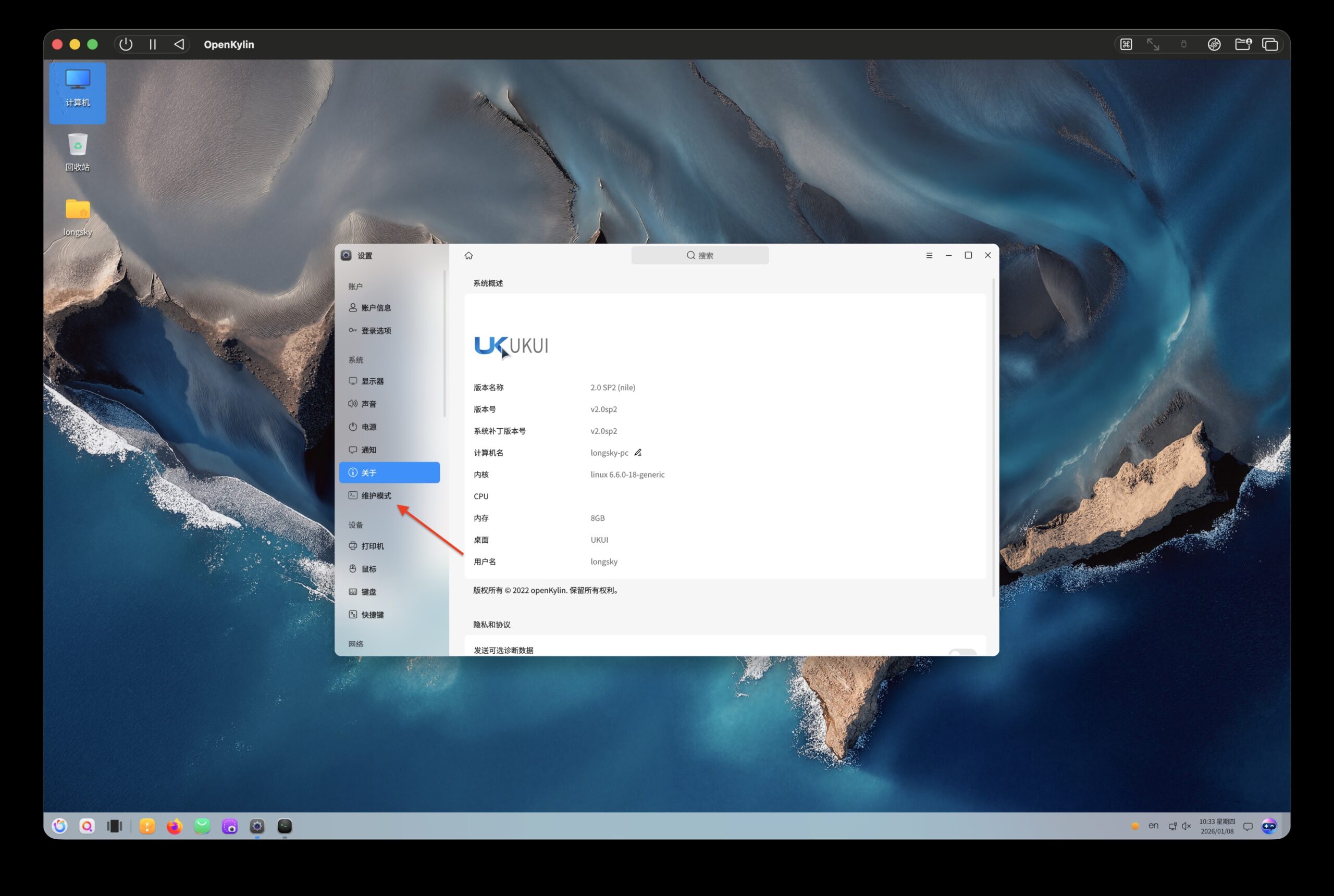
4.选择 “维护模式” 菜单,如下图:
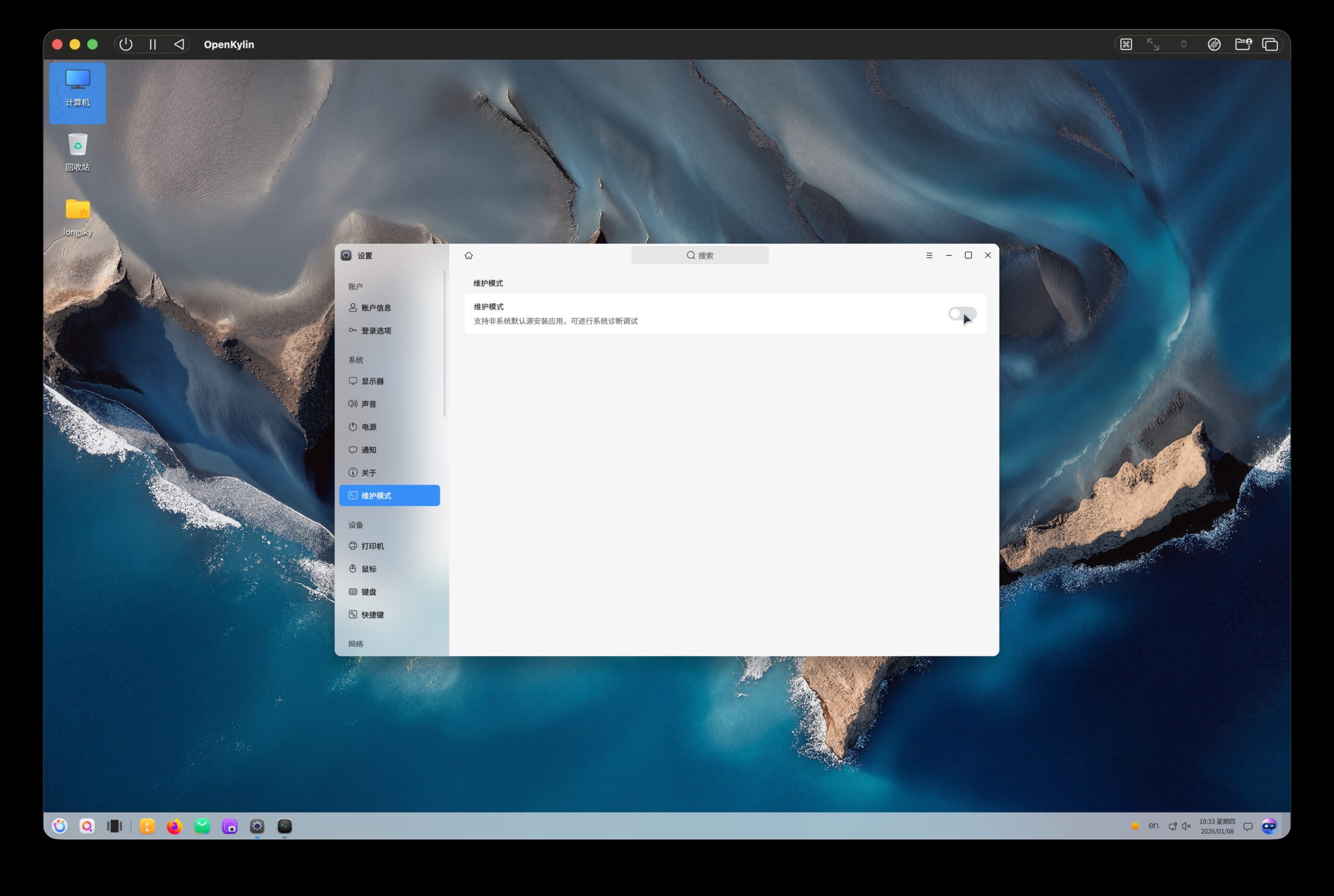
5.开启右侧的 “维护模式” 开关,弹窗中选择 “启用”,如下图:
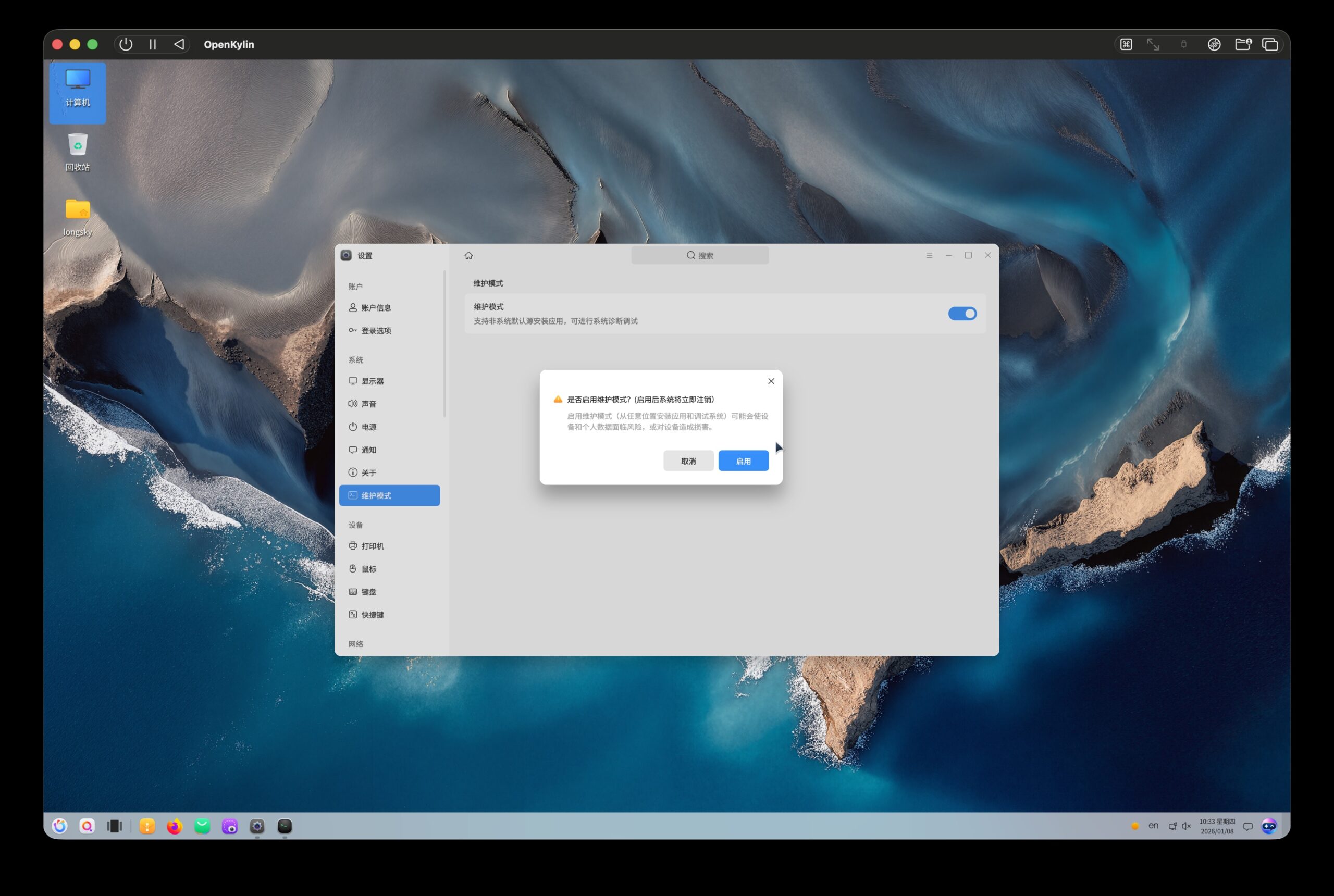
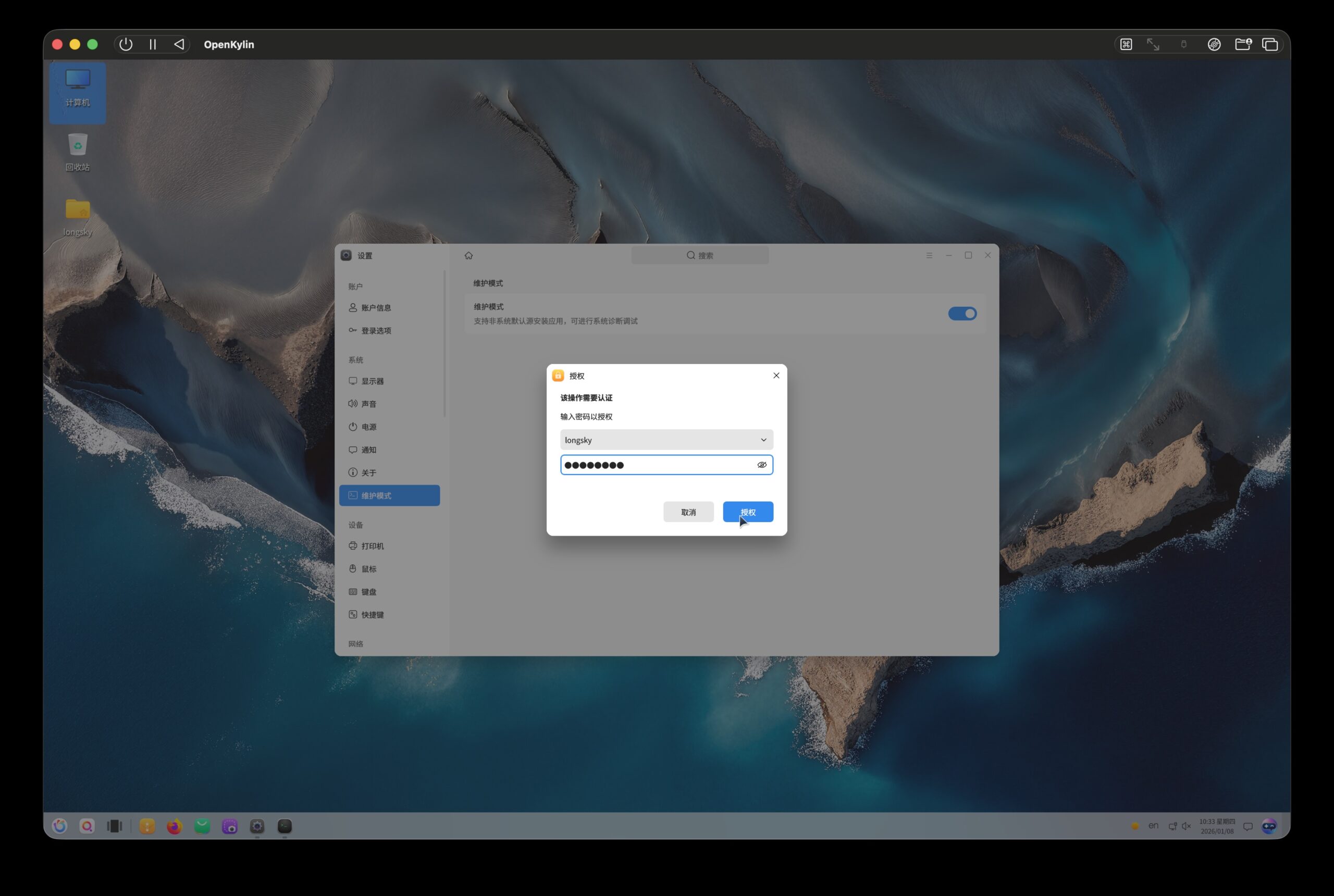
6.输入管理员密码,如下图:
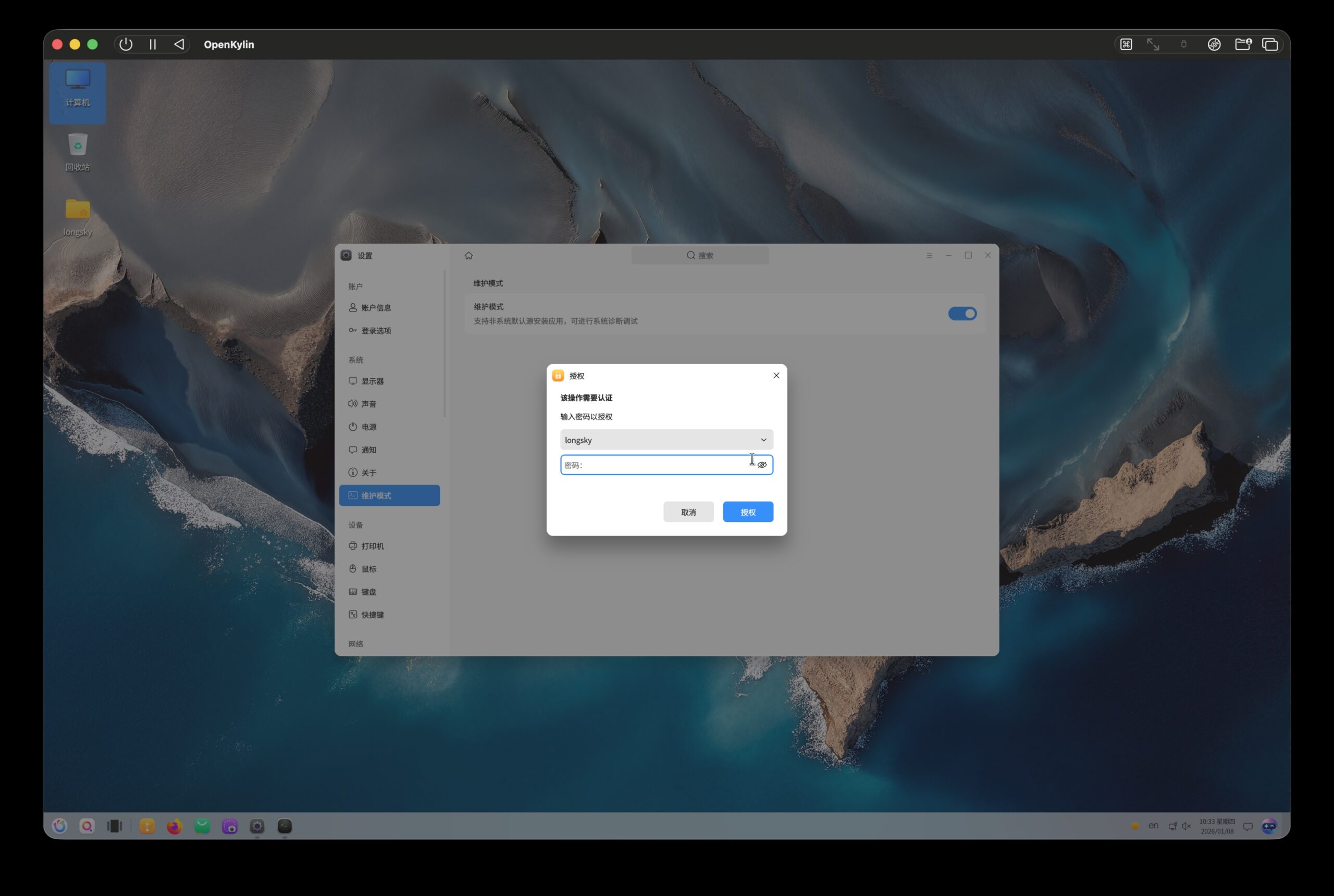
7.管理员密码输入后,点击 “授权”,如下图:
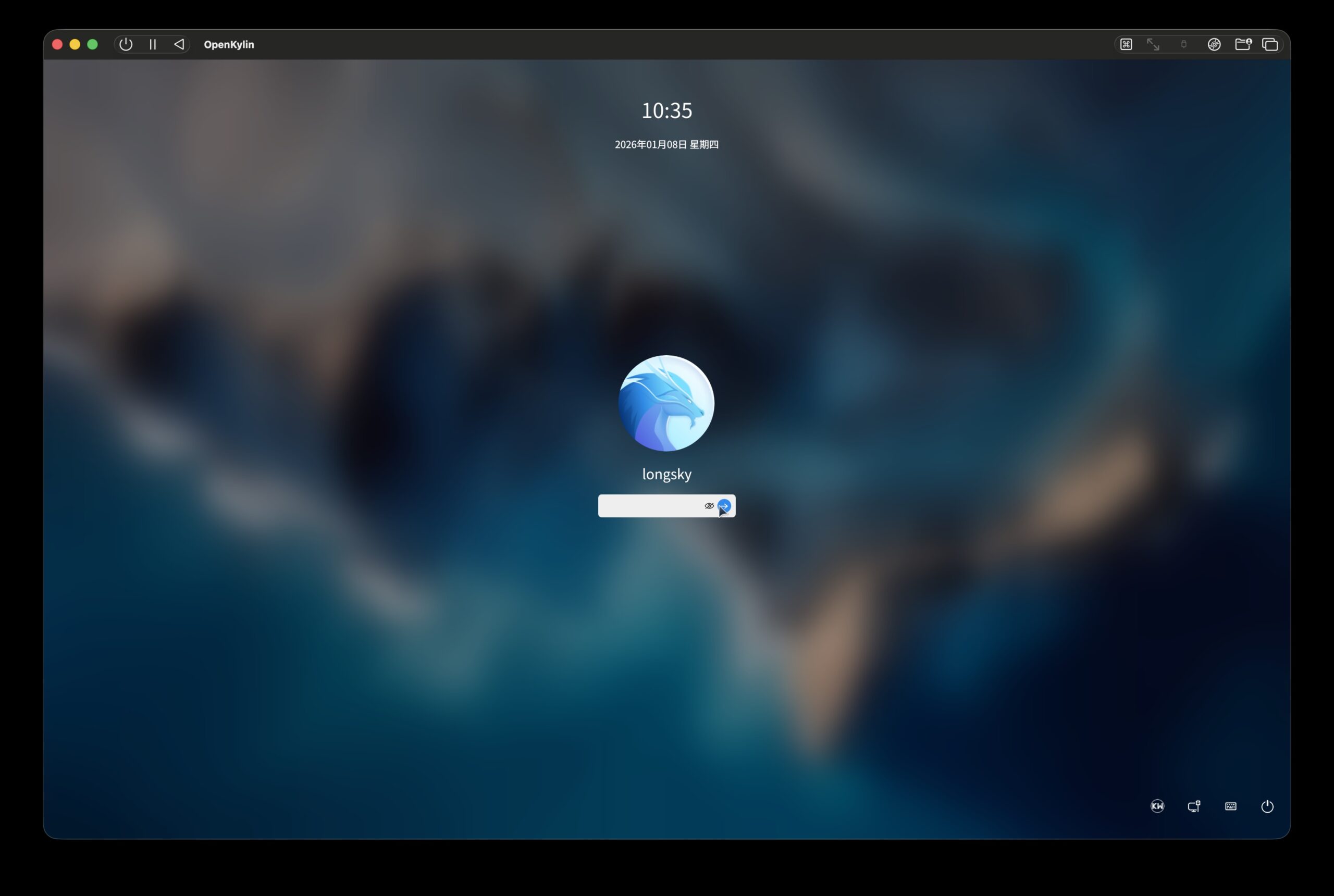
8. 点击 “授权” 之后,会提示注销,返回到登录页面,如下图:
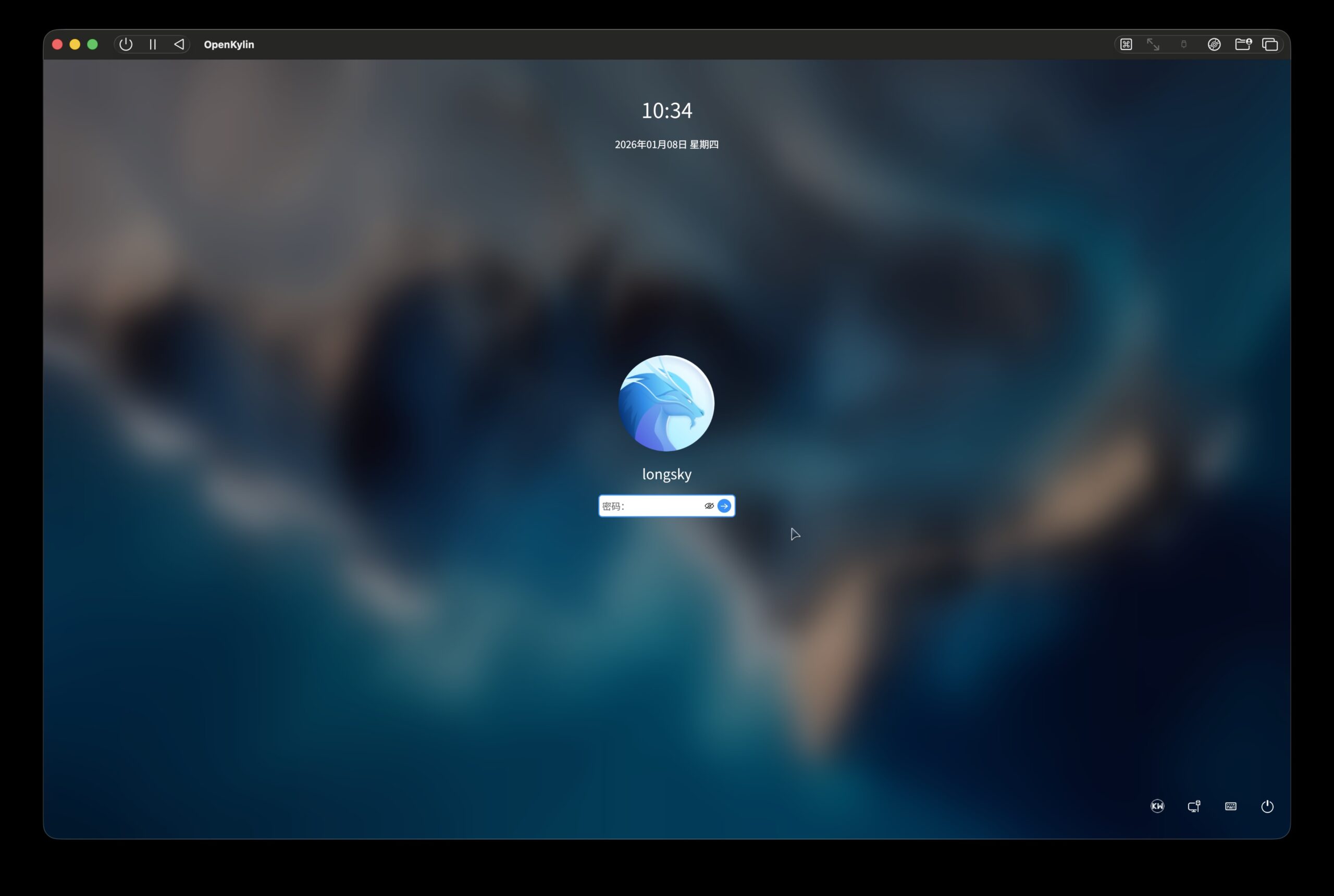
9.输入登录密码,如下图:
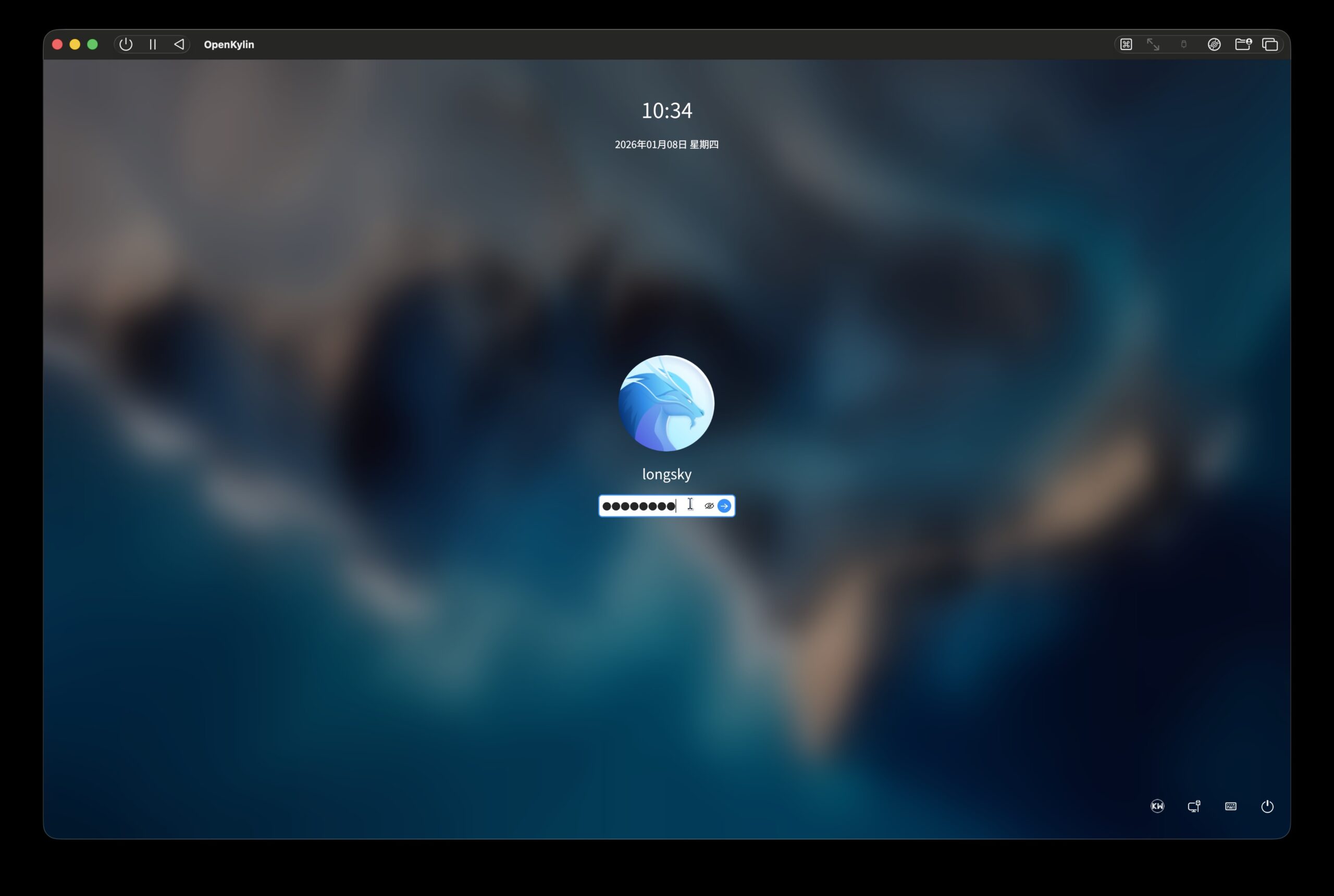
10.管理员密码输入后,点击回车会在登录按钮,如下图:
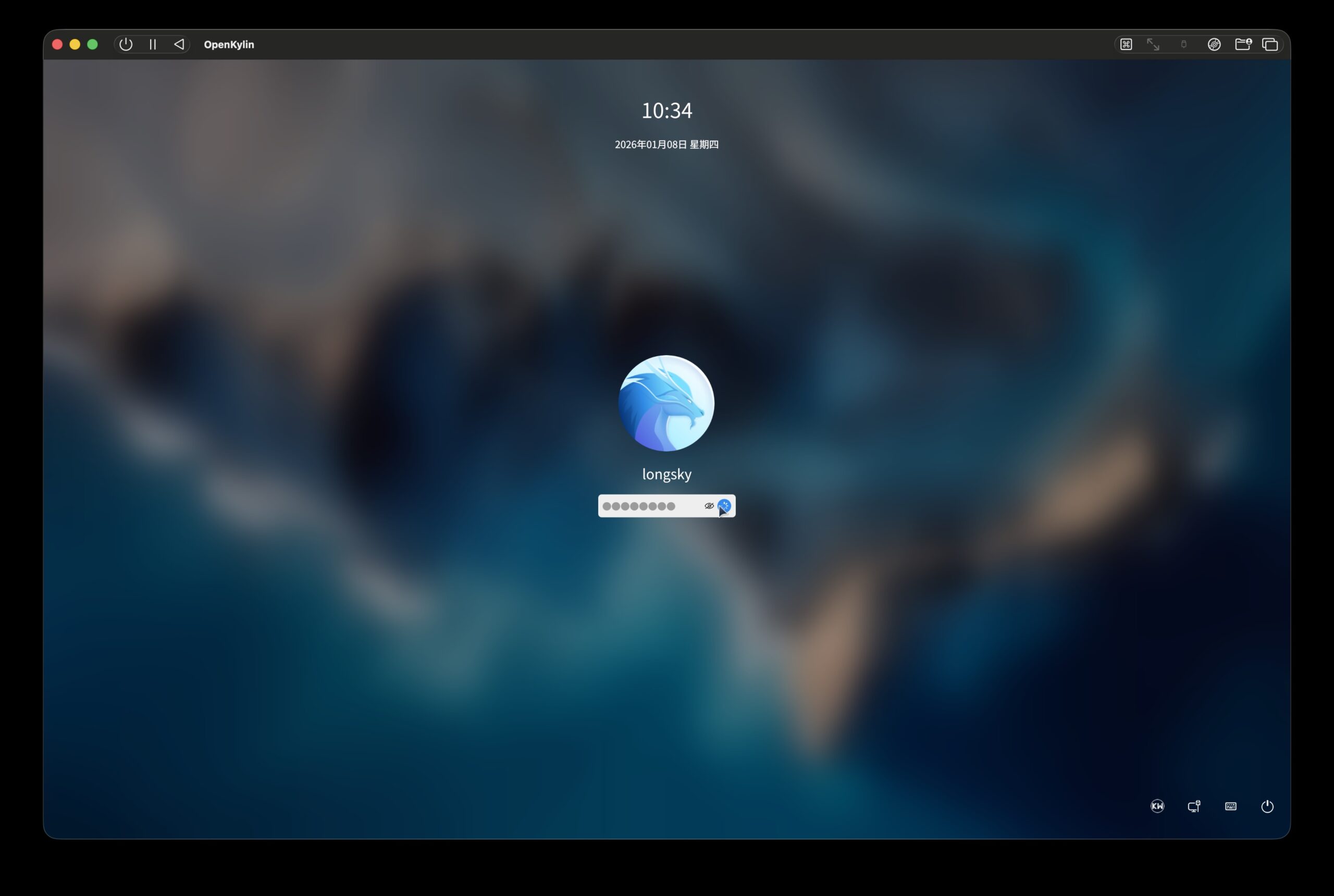
11.在登录页面,需要一直等下去,等待自动重启,如下图:
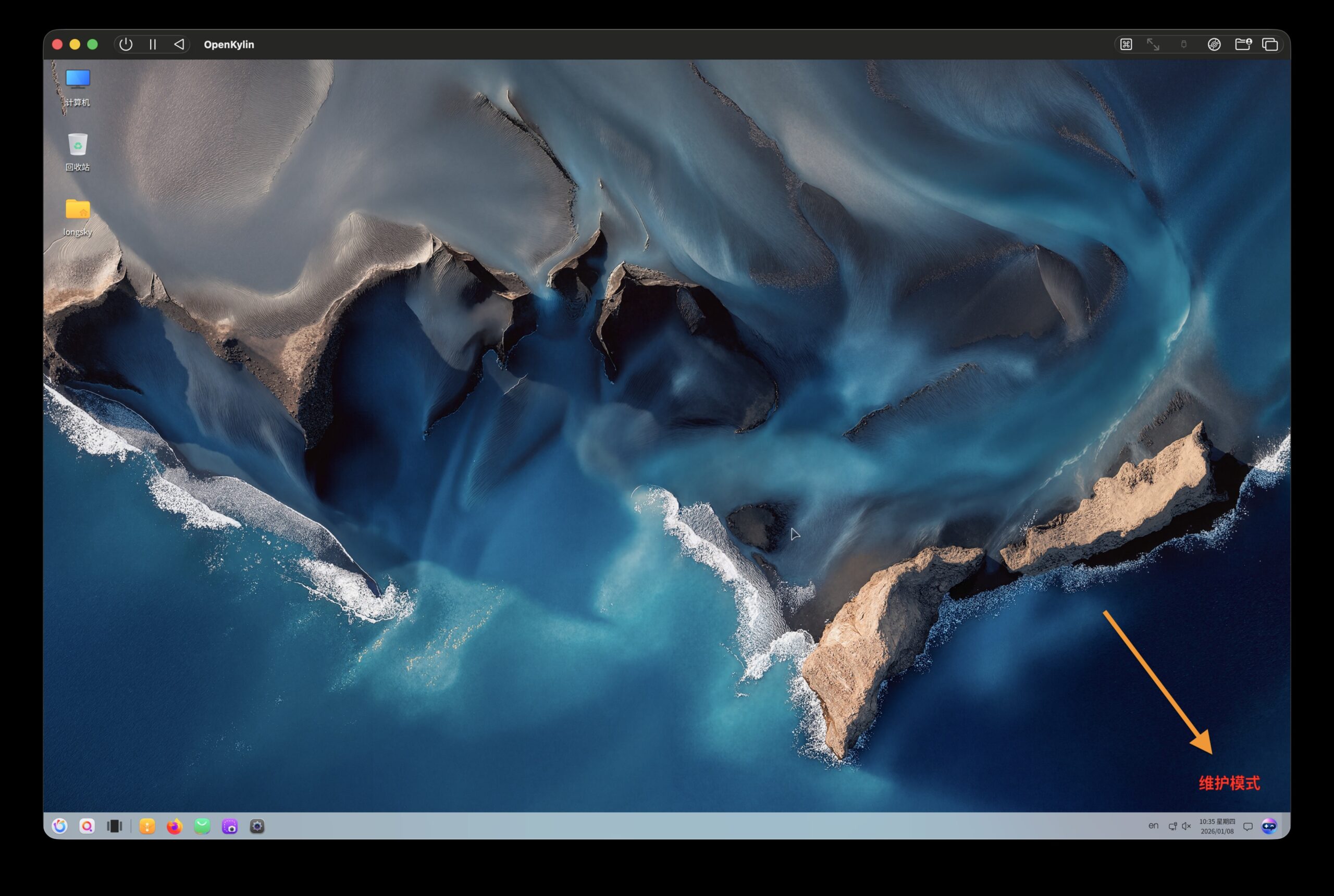
12.开启 “维护模式” 后屏幕右下角出现红色的文字,如下图:
13.配置完成后,成功安装的结果,如下图: